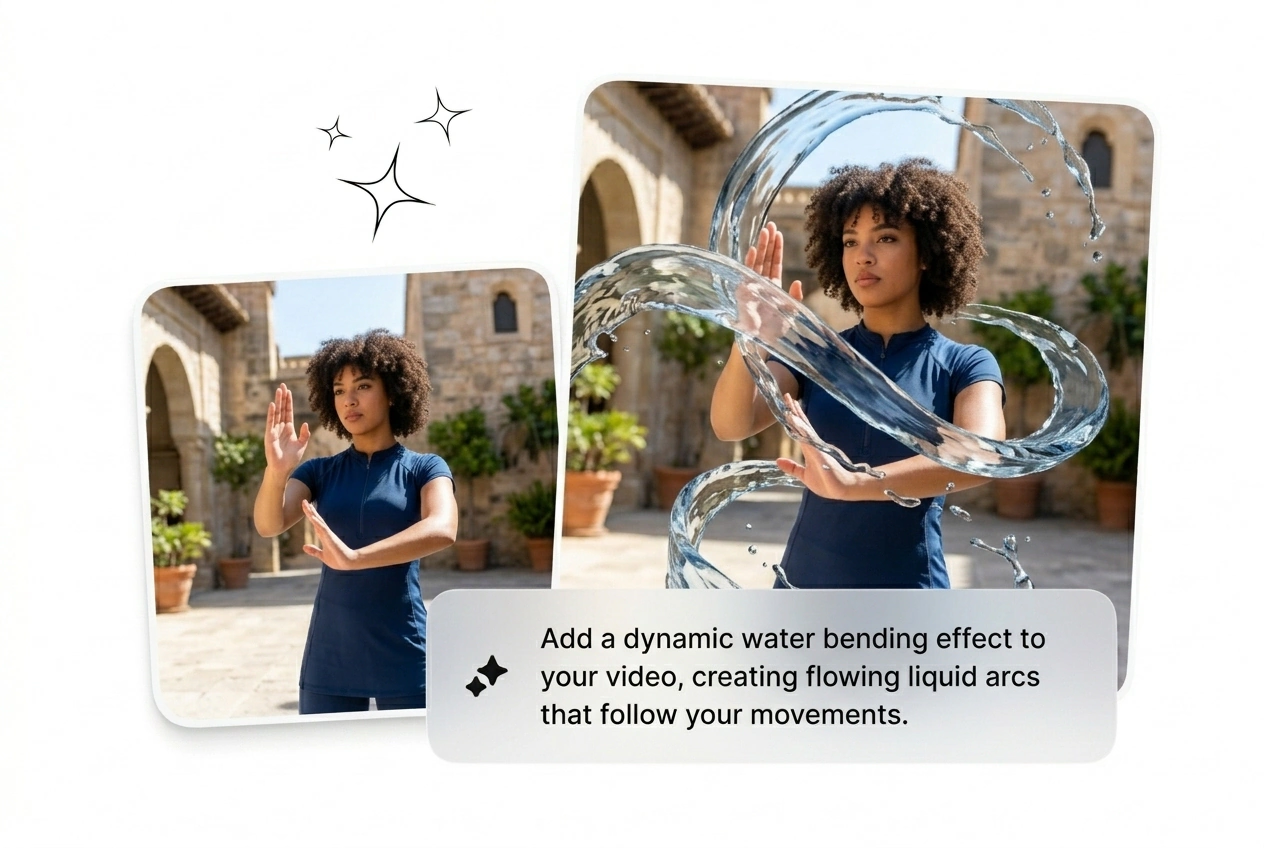
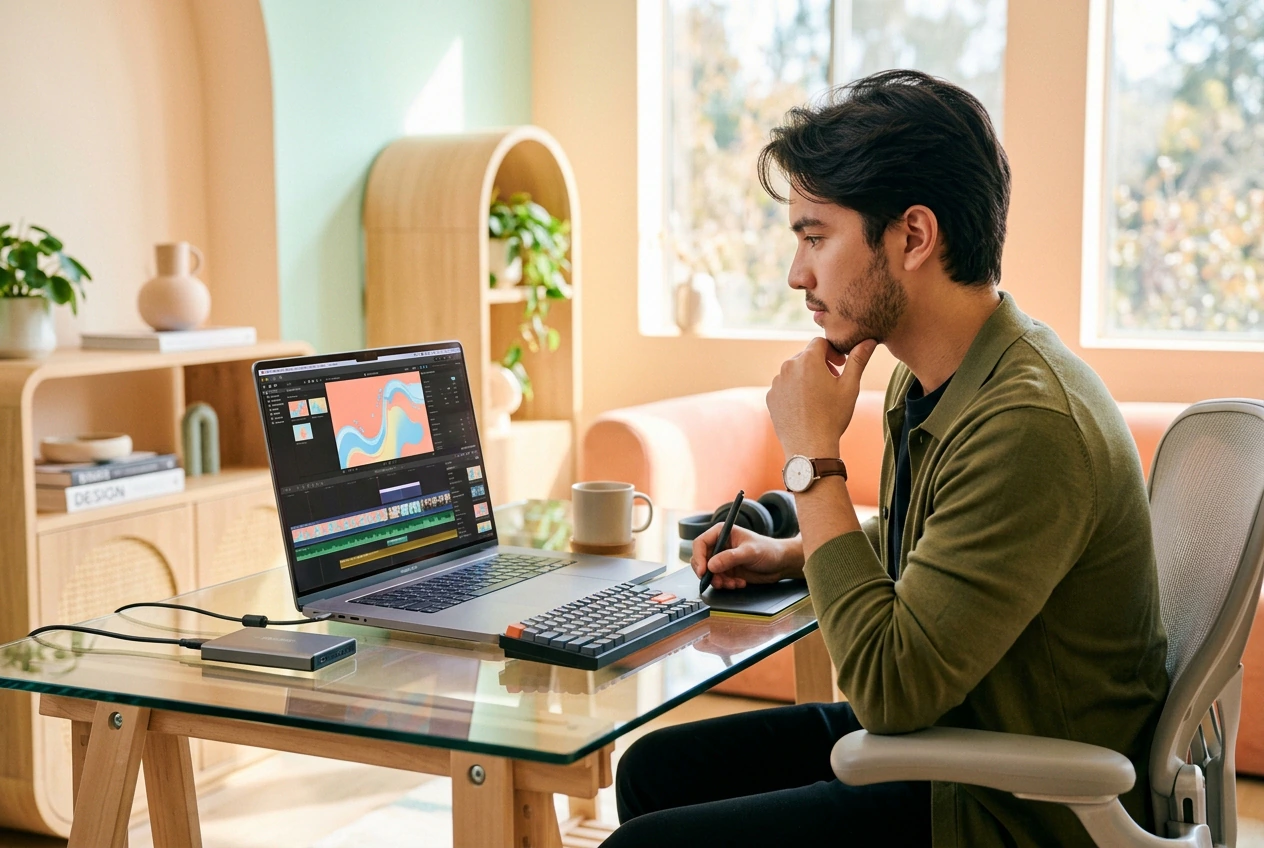
Gratis Vannbøying Videoeffekt-generator
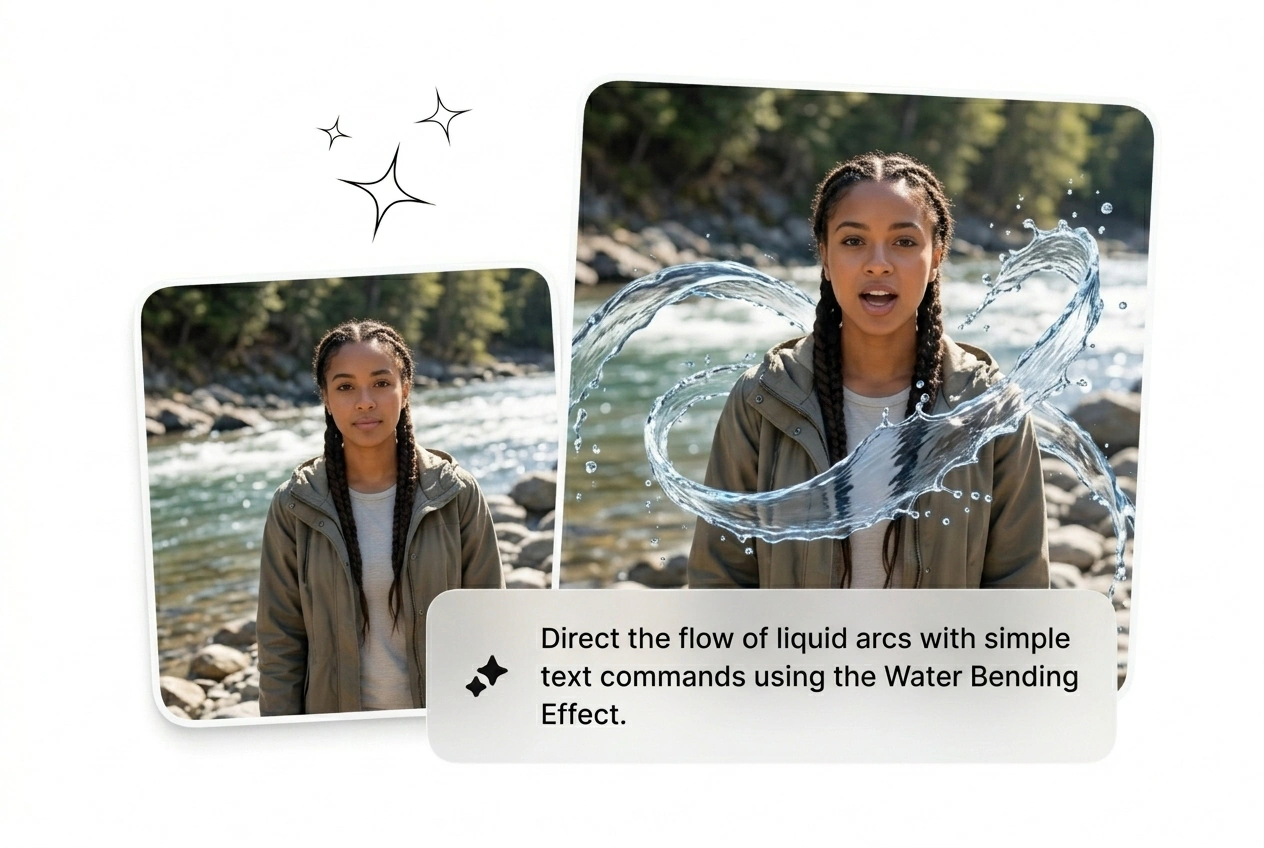
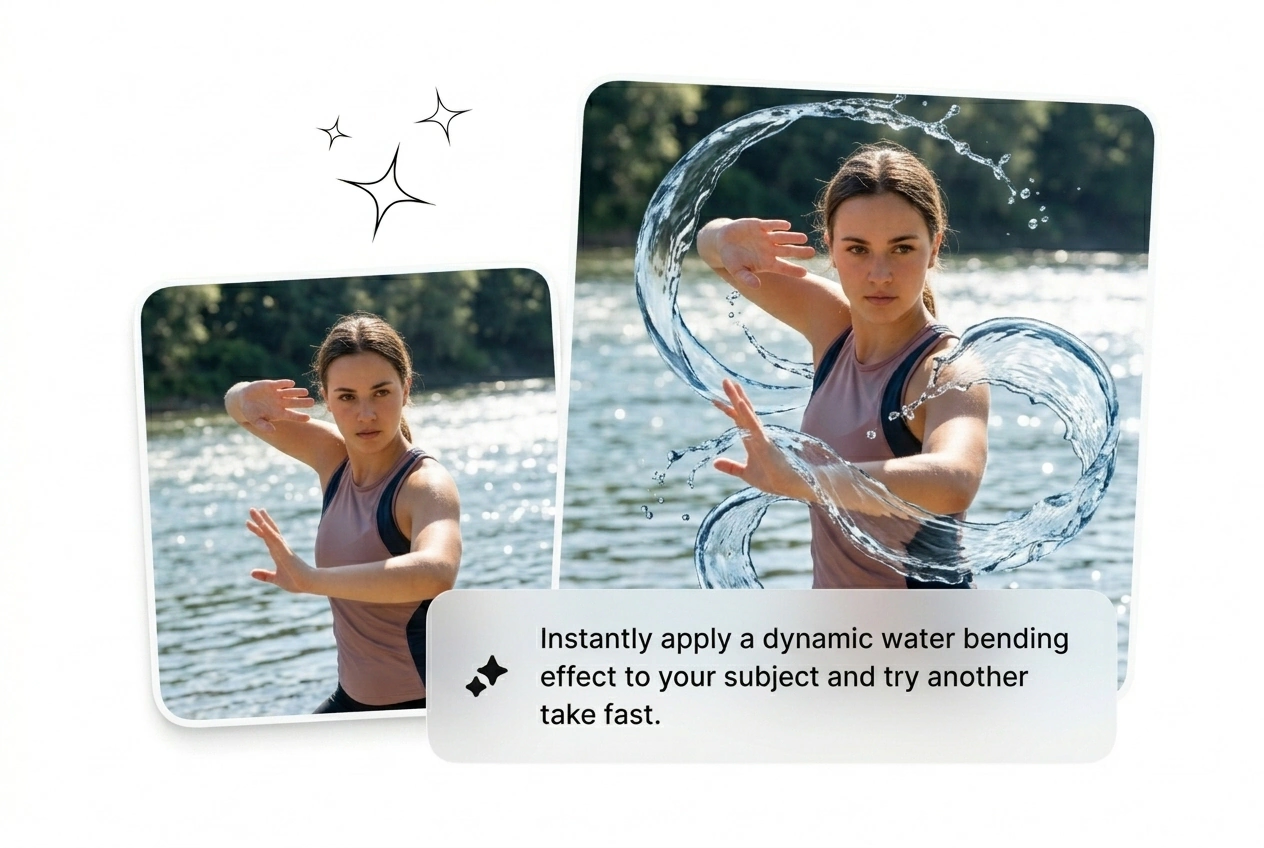
Vannbøyingseffekten gir deg full kontroll over væskeforvrengning, og gir klippene dine en presis og rask bevegelse. Start med en tekst eller et bilde og få flere varianter raskt, klare for rendering og eksport.
Generer AI Vannbøyningseffekt
Vortex, hydrobue, væskestrøm inn i rammen. Generer Vannbøyningseffekten fra en eller to rammer. Første variant klar på under to minutter.

Tre typer skapere bruker mest tid på vannbøyningsbevegelser. Alle tre trenger volum raskt og har null timer til å lage væskedynamikk fra bunnen av.

Å kjøre betalt sosiale medier betyr å teste hooker før annonsen slites ut. Vannbøyningseffekten er nå en trend innen feed-annonser. Batch åtte varianter fra ett prompt, fjern seks tapere, skaler de to som konverterer. Ferdig før briefen er fullført.
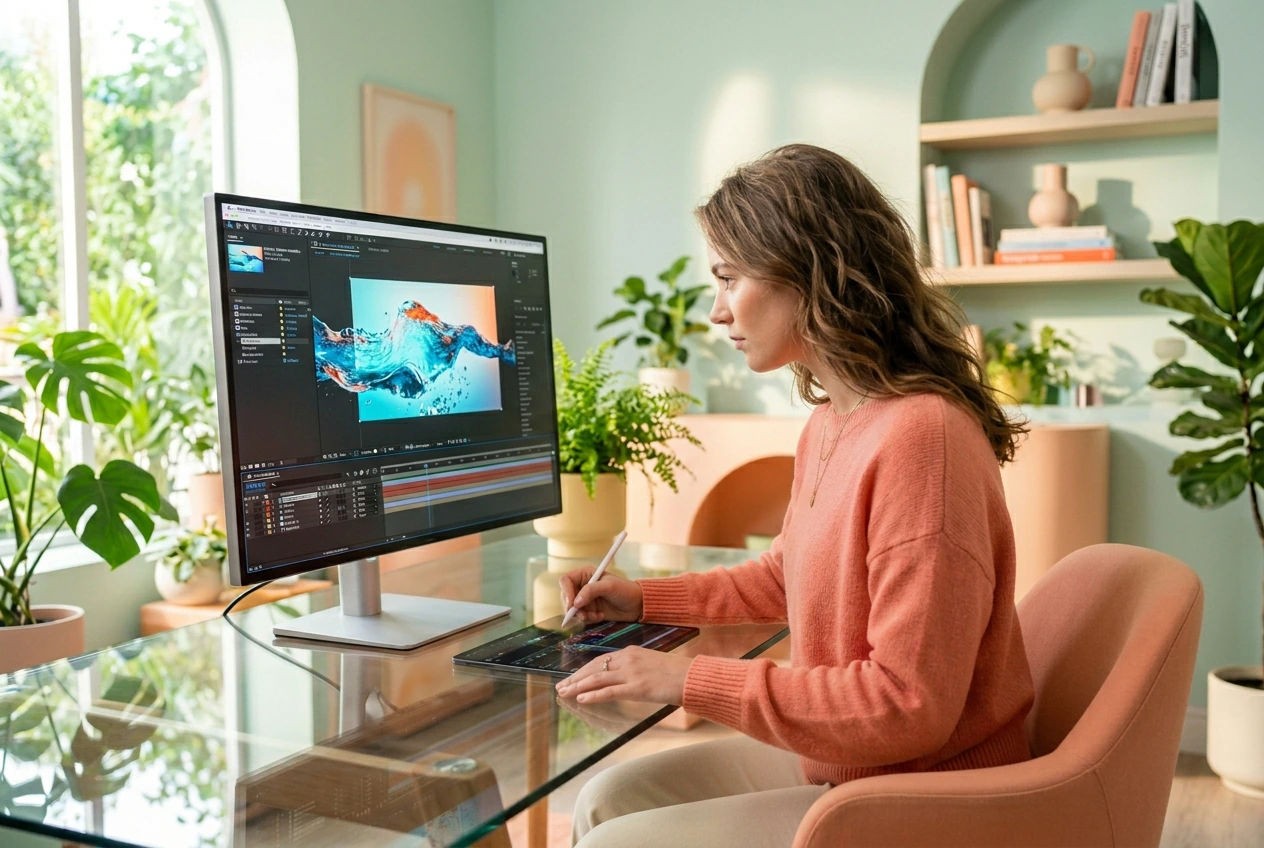

Klienten sier gjør det mer filmatisk, ingen referanser, 48 timers levering. Slipp en startramme og en sluttramme, kjør vannbøyningseffekten, send tre råklipp. La klienten velge. Sendt før du hadde åpnet en partikelsimulator i After Effects.

Vannbøyetrenden beveger seg raskt. Trendvinduet er maksimalt 72 timer. Generer en fungerende væskebøyetransisjon på 20 minutter, post den, gå videre før syklusen topper. Lav terskel, rask produksjon, ser ut som om du har brukt en full økt på det.
Hvordan Vannbøyingseffekten Fungerer
Fire trinn. Ingen tidslinjejustering, ingen partikkelrigg, ingen manuelle nøkkelbilder. Velg dine innganger, sett dine bevegelsesparametere, generer Vannbøyingseffekten, eksporter.
Trinn 1
Last Opp Dine Ramar
Legg inn et startbilde og et valgfritt sluttbilde som referansebilder. Rene, godt belyste bilder gir AI-en klarere bevegelsesanker og tettere overganger for væskebøying på første forsøk.
Trinn 2
Skriv Din Prompt
Skriv hva vannet skal gjøre: virveltrekk, hydro buefykning, ripplesvikt overgang til subjekt. Spesifikke verb slår vage adjektiver. 'Vann strømmer til venstre og omslutter figuren' slår alltid 'kult vanneffekt'.
Trinn 3
Sett Modell og Parametre
Velg genereringsmodellen og sett videolengde, bildeforhold og bevegelsesintensitet. Øk hastigheten på Vannbøyingsovergangen for en punch cut, eller kjør en Slow Water Bending Transition for en cinematisk trekk. Velg før du genererer, ikke etter.
Funksjoner Bygget for Vann Bending
Hver spak finnes for å redusere iterasjonstiden på Vann Bending Effekten. Generer variasjoner, juster kurven, batch sekvensen. Ingen funksjon her er dekorativ.

Batch Variants Generering
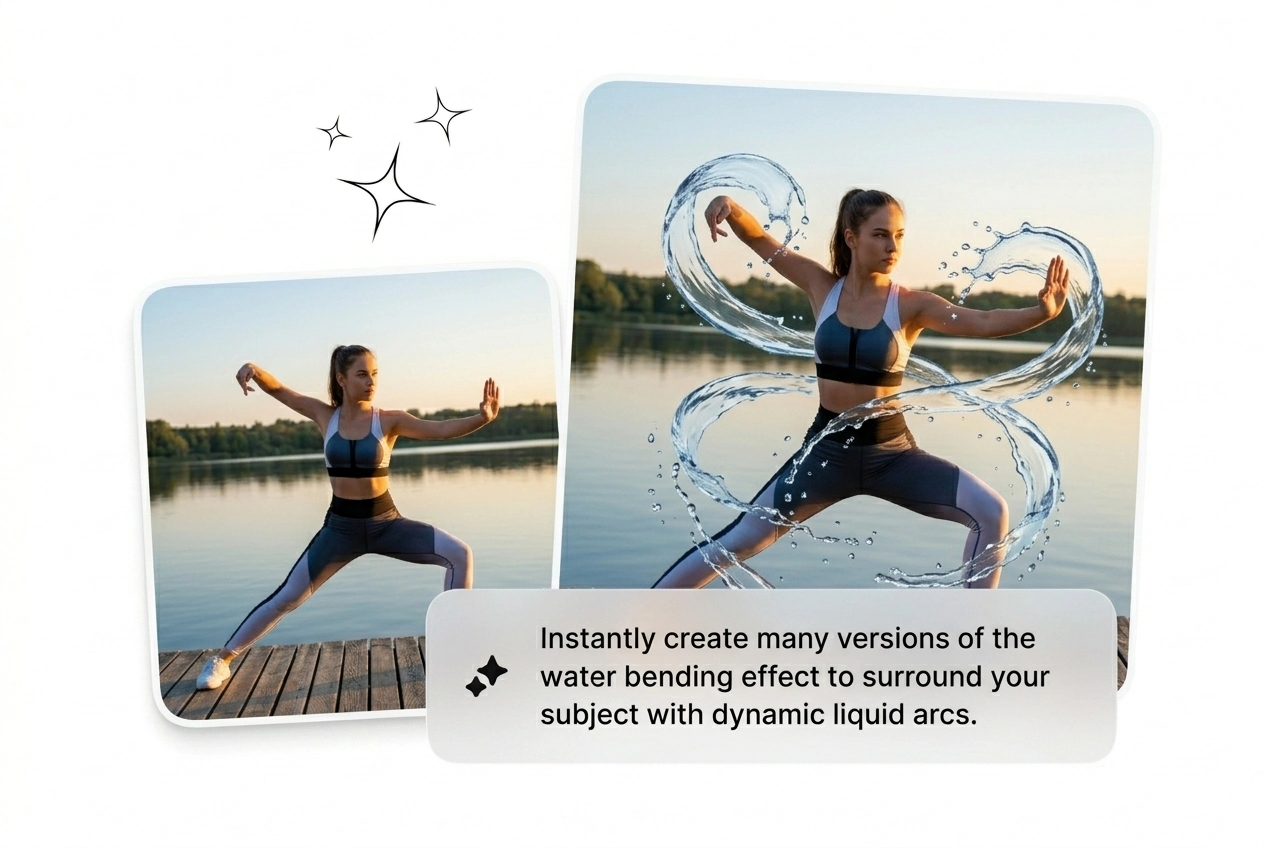
Generer flere variasjoner av Vann Bending Effekt fra samme prompt og rammepar på én gang. Nyttig når en kunde gir null referanser og forventer alternativer. Velg variasjonen som sendes, forkast resten, gå videre til neste brief.

Hastighetskurve Kontroll
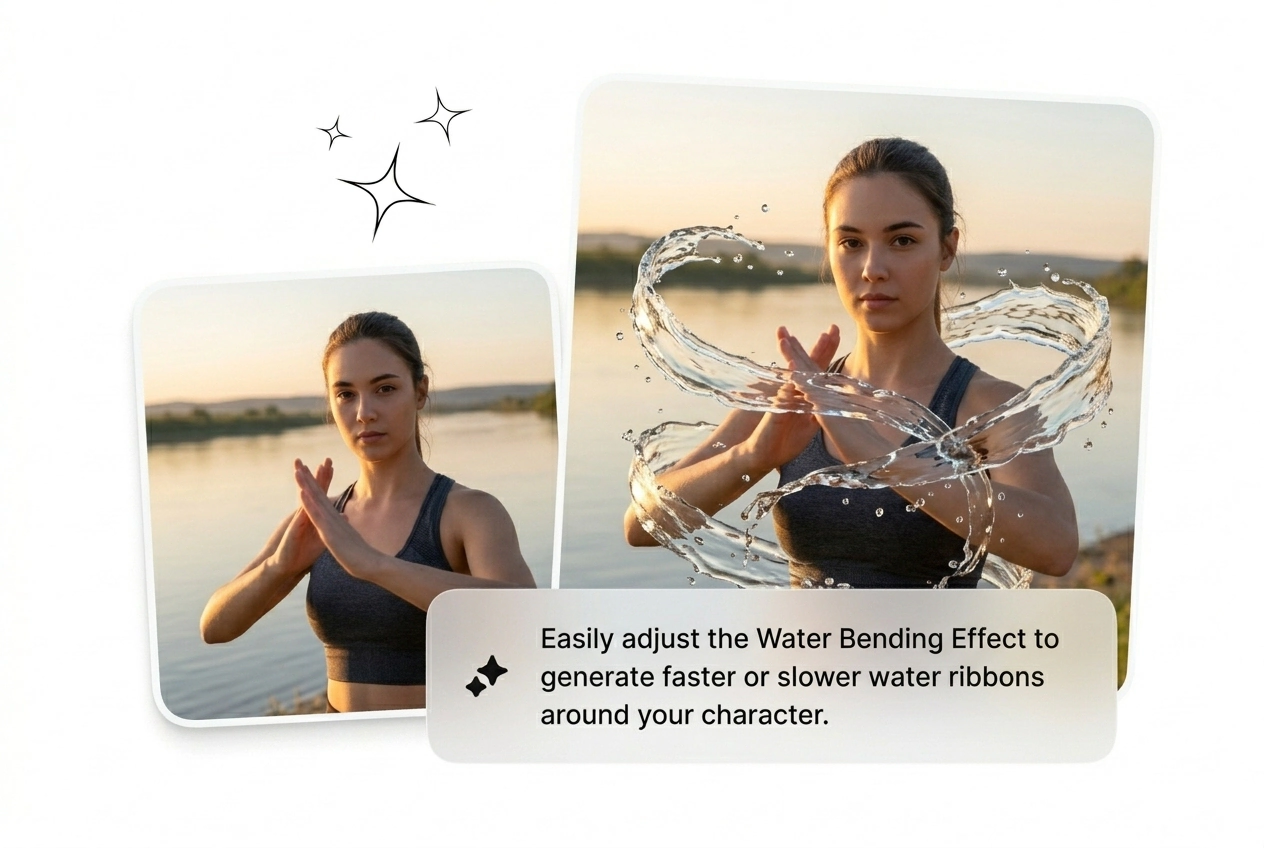
Justér hastigheten på bevegelsen før rendering, ikke etter. Øk hastigheten på Vann Bending Overgangen for et hardt kutt, eller senk den for en lang filmatisk trekning. Nyttig når redigeringstempoet er fastlåst og den visuelle vekten må samsvare med lydslaget.

Reroll Enkelte Varianter
Ser ett resultat feil ut, reroll bare den varianten uten å regenerere hele batchen. Dette er det beste AI Vann Bending Effekt arbeidsflyten for rask klientiterasjon. Beholder de sterke utgangene intakt og erstatter kun den svake raskt.

Prompt-Pluss-Ramme Inngang
Kombiner en tekstprompt med start- og sluttrammer for tettere hydrobevegelsesanimasjon AI-utgang. Gratis AI Vann Bending Effekt kjører på bare prompt, men å legge til referanserammer reduserer rerolls betydelig. Mer kontroll, færre bortkastede generatinger, raskere slutteksport.
Vanlige spørsmål om vannbøye-effekten
Trenger jeg referanserammer for å generere en vannbøye-video?
Nei, en tekstprompt er tilstrekkelig for å kjøre AI-overgangsgeneratoren. Å legge til start- og sluttrammer strammer opp resultatet og reduserer rerolls på komplekse overgangsskudd med væskebøyning. Rammeinnspill er valgfrie, men verdt å bruke når nøyaktighet er viktig.
Hvor lang tid tar det å generere et vannbøye-bevegelsessnitt?
De fleste utdata er klarert på under to minutter avhengig av modellens nivå og videolengde. Lengre klipp eller høyere opplæringsinnstillinger tar mer render-tid. Samle et sett mens du skriver den neste prompten, så ingenting sitter uvirksomt og venter.
Kan jeg kontrollere om overgangen kjører raskt eller sakte?
Absolutt, innstillingen for hastighetskurven håndterer dette før du genererer. Øk hastigheten på vannbøye-overgangen for harde kutt eller juster den sakte for en kinomessig glid. Sett det en gang per batch, eller varier det på tvers av varianter for å sammenligne hastighetsalternativer side om side.
Er det en gratis plan for å kjøre AI-videoovergangsgeneratoren?
Ja, gratis tilgang til AI-vannbøye-effekten er tilgjengelig på inngangsplanen med et daglig genereringsbegrensning. Den dekker standard oppløsning og kjernebevegelsesstiler. Betalte nivåer fjerner grensen og legger til modellalternativer, batches størrelse, og raskere køprioritet.
Hvilken prompt-stil fungerer best for væskebøyning AI-generatorutdata?
Spesifikke handlingsverb gir renere resultater fra væskebøynings AI-generator. Beskriv retning, subjektforhold og bevegelsesbue, for eksempel "vannet spiraler innover og løfter figuren oppover." Vage prompt genererer vage utdata. Skarpe prompt reduserer antall rerolls raskt.
Perfeksjonisme er fienden av lansering. Slipp en ramme, skriv en prompt, generer Vannbendingseffekten. Se hva som fungerer. Rull om for det som ikke fungerer. Fortsett å bevege deg.