

Maken·
Videoverbeteraar
Maak clips cool met video enhancer.
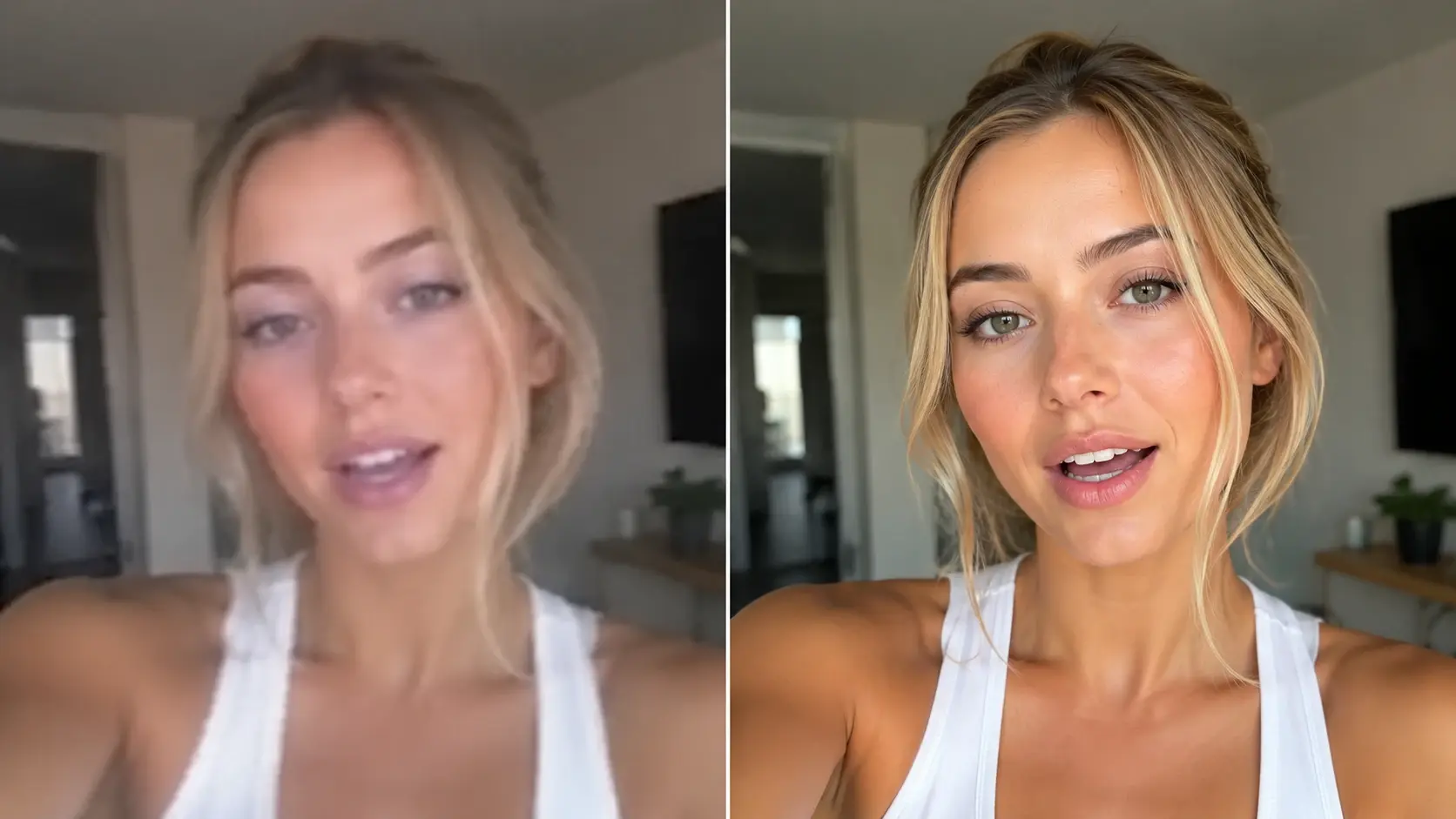
Wil je video kwaliteit verbeteren zonder zwaar gedoe? Fluxx maakt korrelige clips scherper, rustiger en kleuriger, zodat je idee weer fun voelt en klaar is om te delen.
Start Creating
Zo werkt video enhancer
Drie snelle stappen: uploaden, kiezen, kijken. Geen studieavond, gewoon een fijne tweak voor je clip.
Step 1
Upload je clip
Log in, kies je video en laat Fluxx de zachte plekken vinden. Een korte telefoonclip of oud bestand mag gewoon mee.
Step 2
Kies je upgrade
Ga voor minder ruis, meer scherpte, 4K vergroting of 60 FPS. Je kunt ook kleuren laten opfrissen als de clip vaal oogt.
Step 3
Bekijk en tweak
Check de voor en na weergave, pas het effect zachter of sterker toe en maak daarna je verbeterde video klaar.
Waar video enhancer echt helpt
Gebruik het voor clips die leuk zijn, maar net te zacht, korrelig of wiebelig voelen. Perfect voor oude herinneringen en snelle posts.
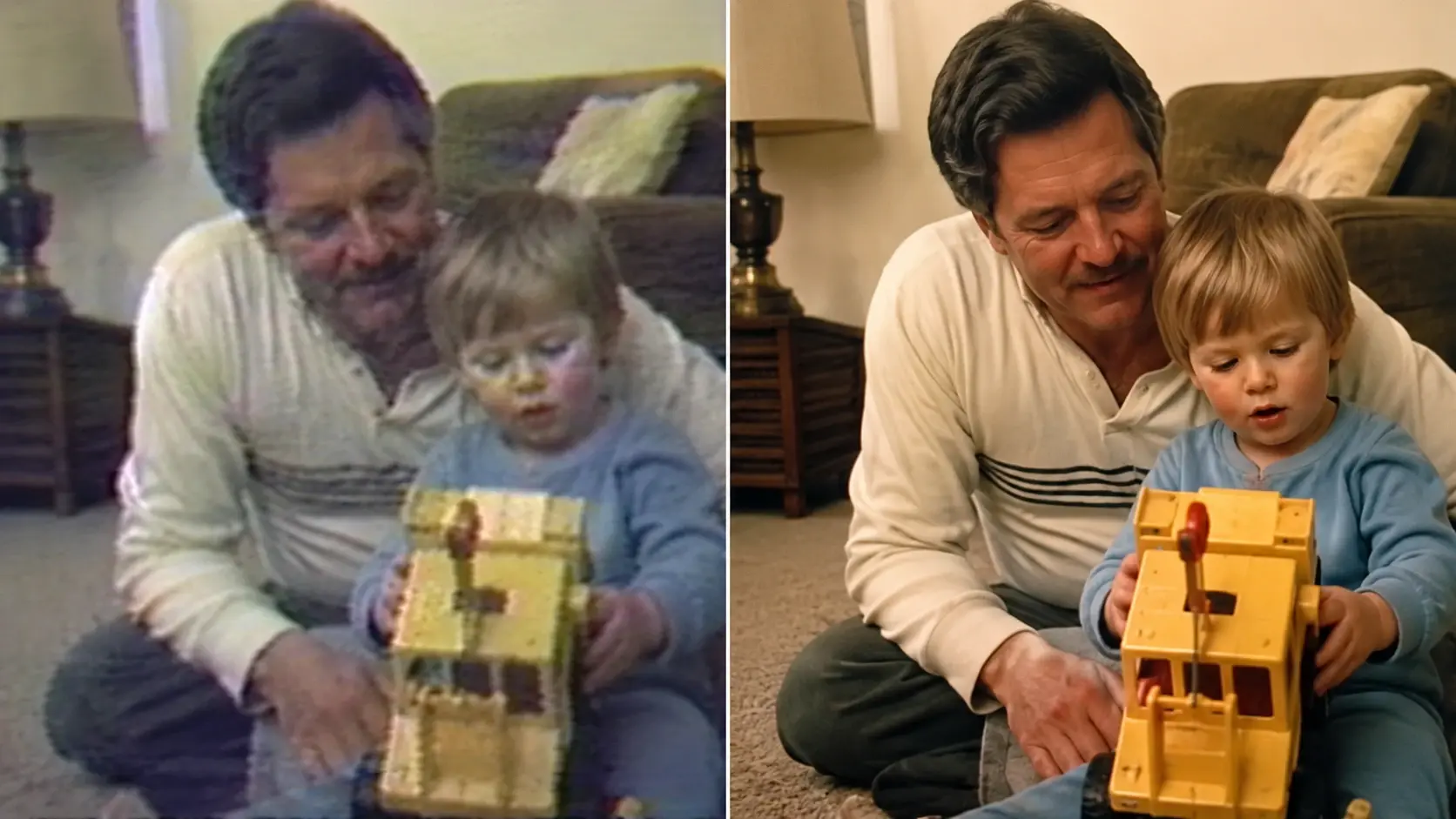
Vakantiebeelden redden
Voor oude video verbeteren is dit een fijne start: upload de korrelige clip en laat kleuren, randjes en textuur terugkomen. Zo voelt een stoffige herinnering weer kijkbaar.
Snelle memeclip schoonmaken
Wil je video ruis verwijderen voordat je iets grappigs deelt? Fluxx haalt korrel en blokjes weg, zodat de grap niet verloren gaat in rommelig beeld.

Lesvideo leesbaar maken
Gebruik video scherper maken voor bordtekst, slides of handgebaren. De kijker ziet sneller wat je bedoelt, zonder dat jij opnieuw hoeft op te nemen.

Handheld opname kalmeren
Met video stabiliseren geef je een wiebelige wandeling of skateclip meer rust. De actie blijft speels, maar het beeld voelt minder schokkerig.
Speelse upgrades voor elke clip
Maak je video niet zwaarder dan nodig. Kies een duidelijk doel en laat Fluxx de rest slim aanvullen.
Anime intro opfrissen
Textuur laten poppen
Kleurboost voor reels
video enhancer vs oude trucs
Soms lijkt een filter genoeg, tot ruis, blokjes en wiebelbeeld juist harder opvallen. Deze aanpak kijkt slimmer naar beweging en detail.
01
Handmatig filters stapelen
Losse filters maken vaak alles harder, ook ruis en blokjes. Fluxx kijkt per frame naar detail, kleur en beweging, zodat de upgrade minder grof voelt.
02
Alleen opnieuw exporteren
Een hogere exportstand maakt verloren detail niet vanzelf terug. Superresolutie bouwt textuur opnieuw op en kan 240p materiaal richting 4K brengen.
03
Knippen rond wiebelbeeld
Trillen wegknippen maakt je verhaal korter. Stabilisatie houdt meer van je clip over en maakt beweging rustiger zonder de speelse energie kwijt te raken.
Vragen over video enhancer
Q1
Heb ik Photoshop skills nodig voor video enhancer?
Nee hoor. Je logt in, uploadt je clip en kiest wat je wilt fixen. De schuifjes zijn simpel genoeg voor een snelle tweak, ook als je alleen een leuk resultaat voor jezelf maakt.
Q2
Kan video enhancer een oude telefoonclip redden?
Vaak wel. Vooral vaal beeld, blokjes, zachte randen en korrel reageren goed op herstel. Als de opname bijna niets meer laat zien, blijft de magie natuurlijk beperkt.
Q3
Werkt het op mijn telefoon?
Op een moderne browser kun je gewoon uploaden, kiezen en bekijken. Voor grote 4K upgrades is wifi fijn, want zulke bestanden zijn zwaarder.
Q4
Kan ik memeclips of stickerachtige edits maken?
De video enhancer helpt je basisclip eerst schoon en scherp te krijgen. Daarna kun je er makkelijker tekst, emoji of een cartoon stijl overheen zetten.
Q5
Helpt dit bij mijn pet of anime OC?
Zeker. De video enhancer kan vacht, ogen, lijnen en kleuren duidelijker maken, zodat een huisdierclip of OC animatie meer karakter krijgt.
Q6
Wordt mijn video automatisch 60 FPS?
De video enhancer kan extra frames maken als je vloeiendere beweging kiest. Dat past goed bij dans, sport en snelle schermopnames, maar je hoeft het niet altijd aan te zetten.
Q7
Maakt dit een clip of alleen een plaatje?
Dit is voor video. De video enhancer levert bewegend beeld terug, terwijl een losse foto editor beter past als je alleen een sticker, wallpaper of plaatje wilt maken.
Next action
Geef je clip een snelle glow up.
Log in, upload je video en laat ruis, waas en wiebelbeeld aanpakken voordat je verder tweakt.
Start Creating01
Prompt
Start from the tool intent.
02
Preview
Show the strongest output.
03
Publish
Send users to create.