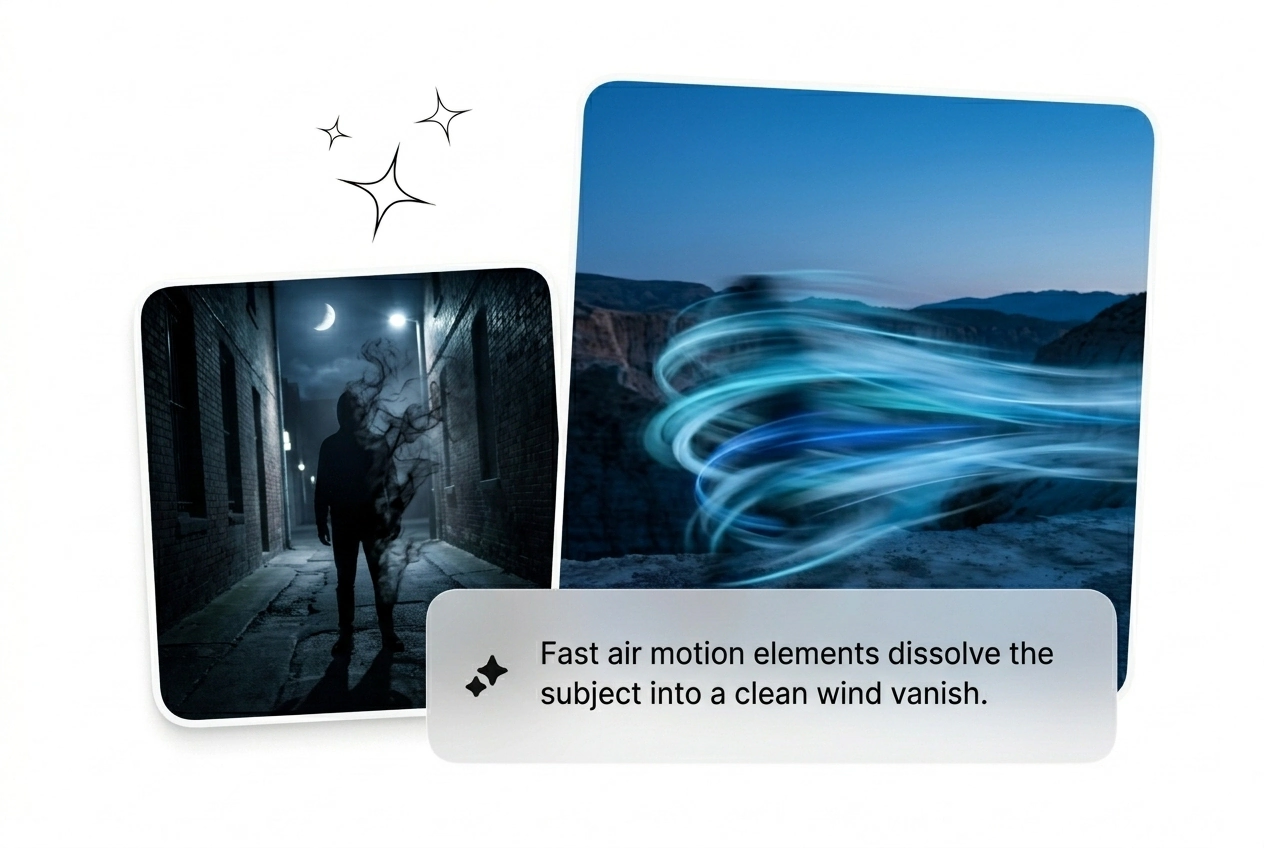

Kostenloser Video-Effekt-Generator für Luftelemente
Der Luftelement Effekt bringt Auftrieb, Bewegung und präzise Kontrolle in das Bild, schnell genug, um den Schnittfluss beizubehalten. Starten Sie mit einem Prompt oder Standbild und erhalten Sie schnell mehrere Varianten, bereit für Batch-Review, Rendering und Export.
Generieren Sie den Luft-Element-Effekt schnell
Laden Sie einen Startframe hoch und geben Sie eine Eingabeaufforderung ein. Beobachten Sie, wie der Luft-Element-Effekt das Subjekt in rotierende Partikel auflöst. Rollen Sie erneut, bis die Variante perfekt sitzt.

Deadlines stellen eine große Herausforderung dar, wenn Kunden komplexe Partikelfader wünschen. Erstellen Sie schnell mehrere Varianten des Luft-Element-Effekts, eliminieren Sie die schwachen Renderings und versenden Sie den besten.

Anzeigenmüdigkeit tötet Kampagnen schneller als schlechtes Targeting. Generieren Sie einen Luft-Element-Videoeffekt, um täglich neue Hooks zu testen. Bewahren Sie die Varianten auf, die konvertieren, verwerten Sie den Rest und skalieren Sie Ihr erfolgreiches kreativ, bevor der Trend verfliegt.
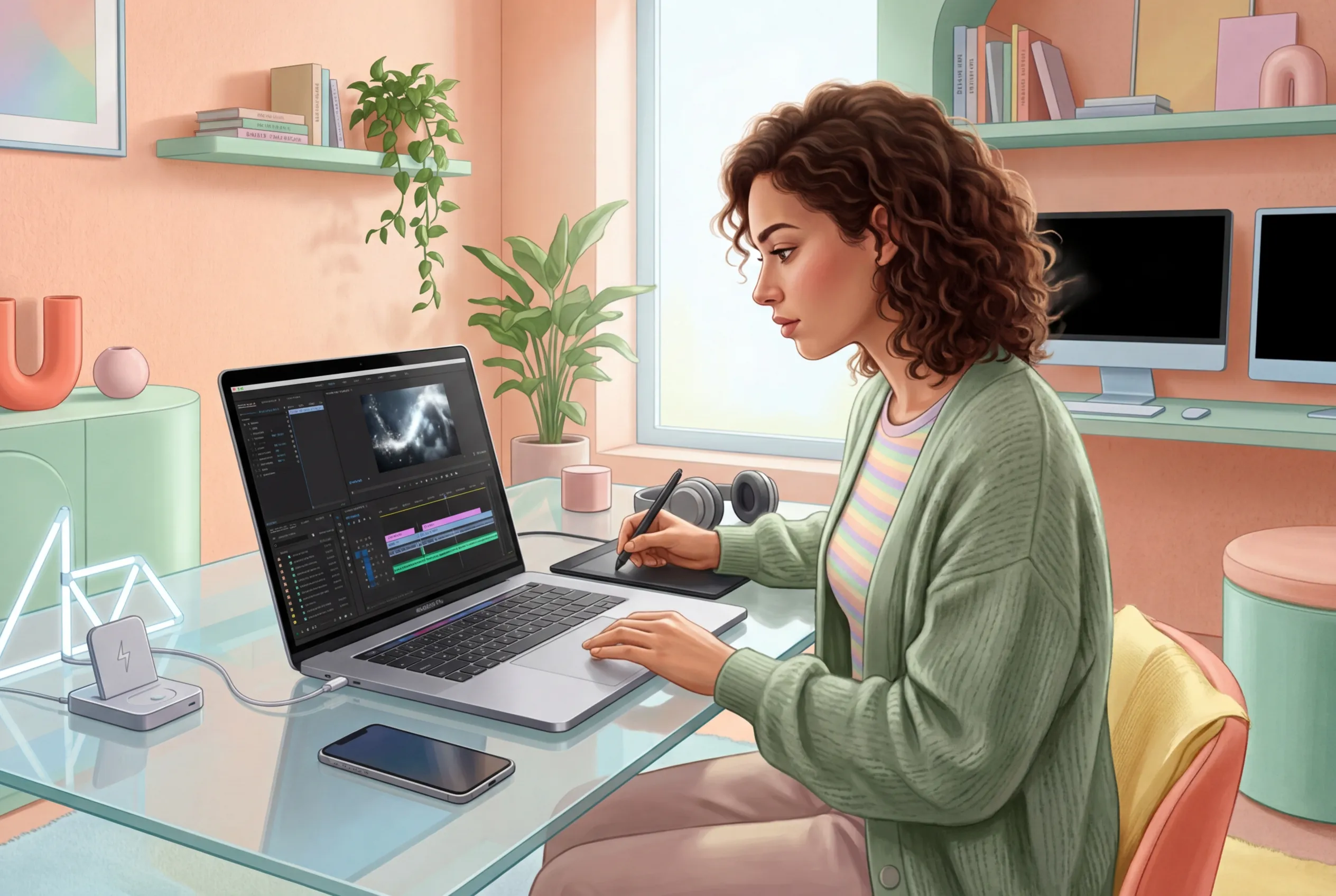

Kunden verlangen ein Luft-Element-Bewegungsgrafik ohne Referenz und zu einem Pauschalpreis. Hören Sie auf, jede Partikel manuell zu keyframen. Schneiden Sie die Sequenz grob, erstellen Sie drei Optionen und lassen Sie sie das beste AI-Luft-Element-Video auswählen.

Ihr Zeitfenster für Trends schließt sich in zwei Tagen. Sie benötigen einen schnellen AI-Luftübergang, um die Zuschauer zu fesseln. Entfernen Sie einen Frame, rendern Sie den Nebelverlauf und posten Sie den Clip, während der Ton tatsächlich viral geht.
Luft-Element-Effekte schnell versenden
Überspringen Sie die komplexen Knotennetzwerke. Legen Sie Ihren Startrahmen fest, wählen Sie die Parameter aus und generieren Sie schnell KI-Lufteffekte. Iterieren Sie, bis die visuelle Darstellung perfekt ist.
Schritt 1
Startrahmen festlegen
Laden Sie ein klares Bild hoch, um die Sequenz zu verankern. Hoher Kontrast eignet sich am besten für einen sauberen Luftpartikelauflösungseffekt. Die KI erkennt das Motiv und bereitet die Pixel für den Abbau vor.
Schritt 2
Die Bewegung anregen
Geben Sie genau an, wie das Motiv verblassen soll. Sagen Sie der Engine, ob der Luft-Element-Effekt beschleunigt oder verlangsamt werden soll. Wählen Sie Ihre Modellstufe, legen Sie das Seitenverhältnis fest und klicken Sie auf Generieren.
Schritt 3
Neu generieren und versenden
Überprüfen Sie die Rendering-Gruppe. Wenn der Nebel nicht richtig aussieht, ändern Sie die Eingabeaufforderung und generieren Sie die Variante erneut. Wählen Sie den besten KI-Übergang aus, fügen Sie ihn in Ihre Zeitleiste ein und exportieren Sie sofort.
Steuern Sie die Ausgabe Ihres Luft-Element-Effekts
Hören Sie auf, mit manuellen Keyframes zu kämpfen. Nutzen Sie diese Hebel, um Varianten in großen Mengen zu batchen, die Partikelgeschwindigkeit anzupassen und einen Luft-Element-Effekt zu erzielen, der tatsächlich konvertiert.

Batchen Sie mehrere Varianten schnell
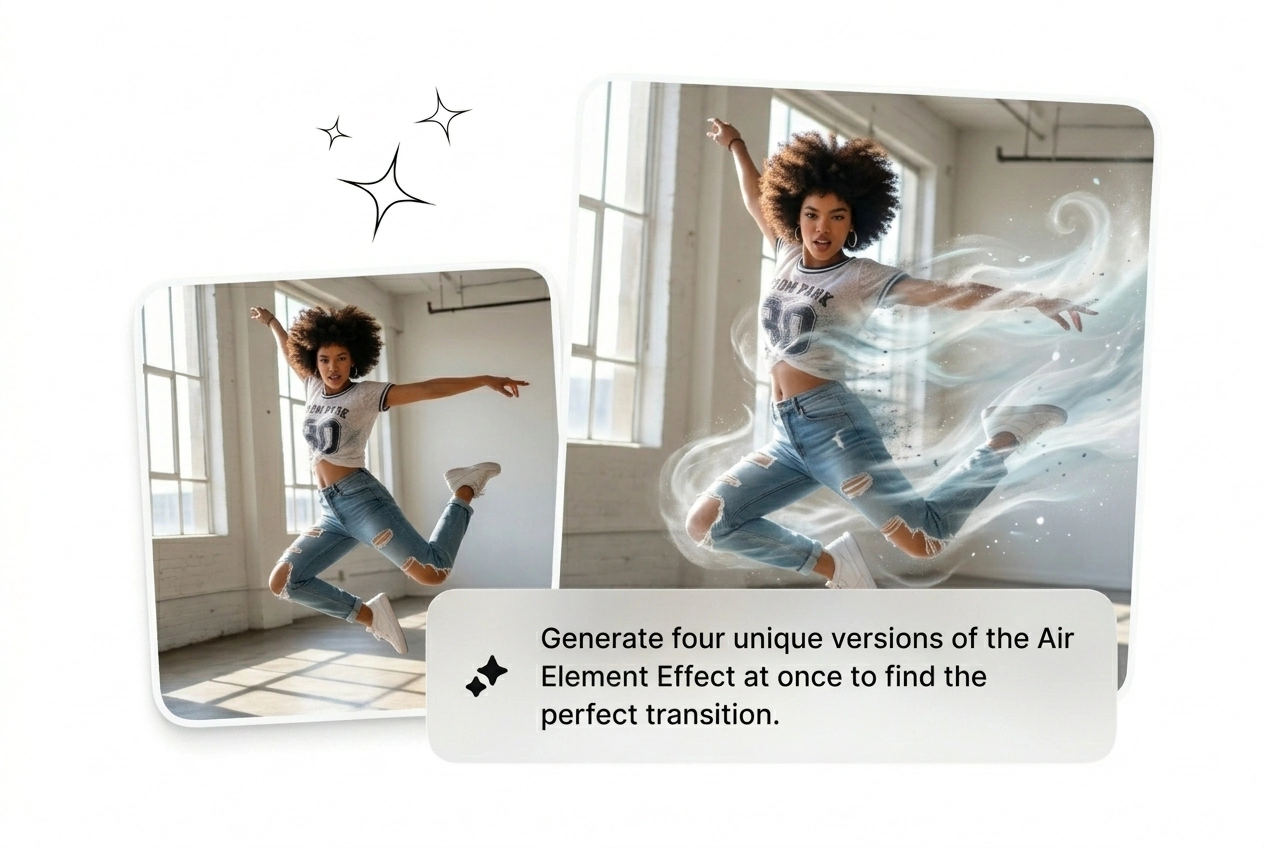
Generieren Sie vier verschiedene Versionen aus einem Quellbild gleichzeitig. Testen Sie unterschiedliche Nebeldichten und Partikelgrößen, ohne auf Einzelrenderings zu warten. Wählen Sie den besten Übergang für das Luft-Element aus, eliminieren Sie die schwachen Varianten und machen Sie sofort weiter.

Passen Sie die Auflösungs-Geschwindigkeit an
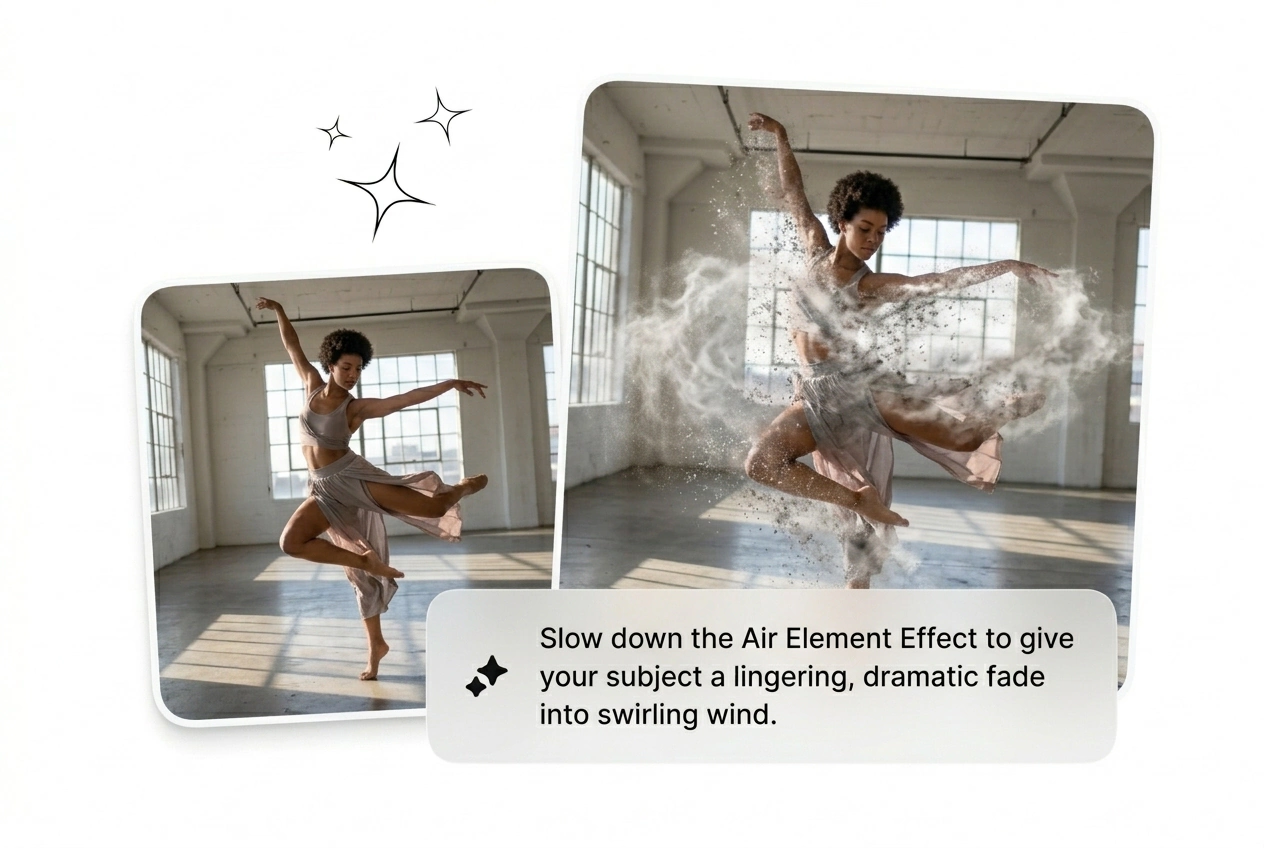
Manchmal benötigt das Visuelle mehr Zeit zum Atmen. Fordern Sie die Engine auf, die Sequenzen des Luft-Element-Effekts zu verlangsamen für dramatische Enthüllungen. Dadurch erhalten Sie eine präzise Steuerung des Tempos, ohne Clips in Ihrer Bearbeitungszeitleiste zu dehnen.

Endrahmen-Ziel-Lock
Laden Sie einen bestimmten Endrahmen hoch, um den Nebel zu zwingen, in ein neues Sujet überzugehen. Dies verwandelt eine grundlegende Auflösung in einen benutzerdefinierten KI-Videoübergangsgenerator. Ideal, um schnell zwei unverbundene B-Roll-Aufnahmen zu überbrücken.

Steuern Sie die Partikelrichtung schnell
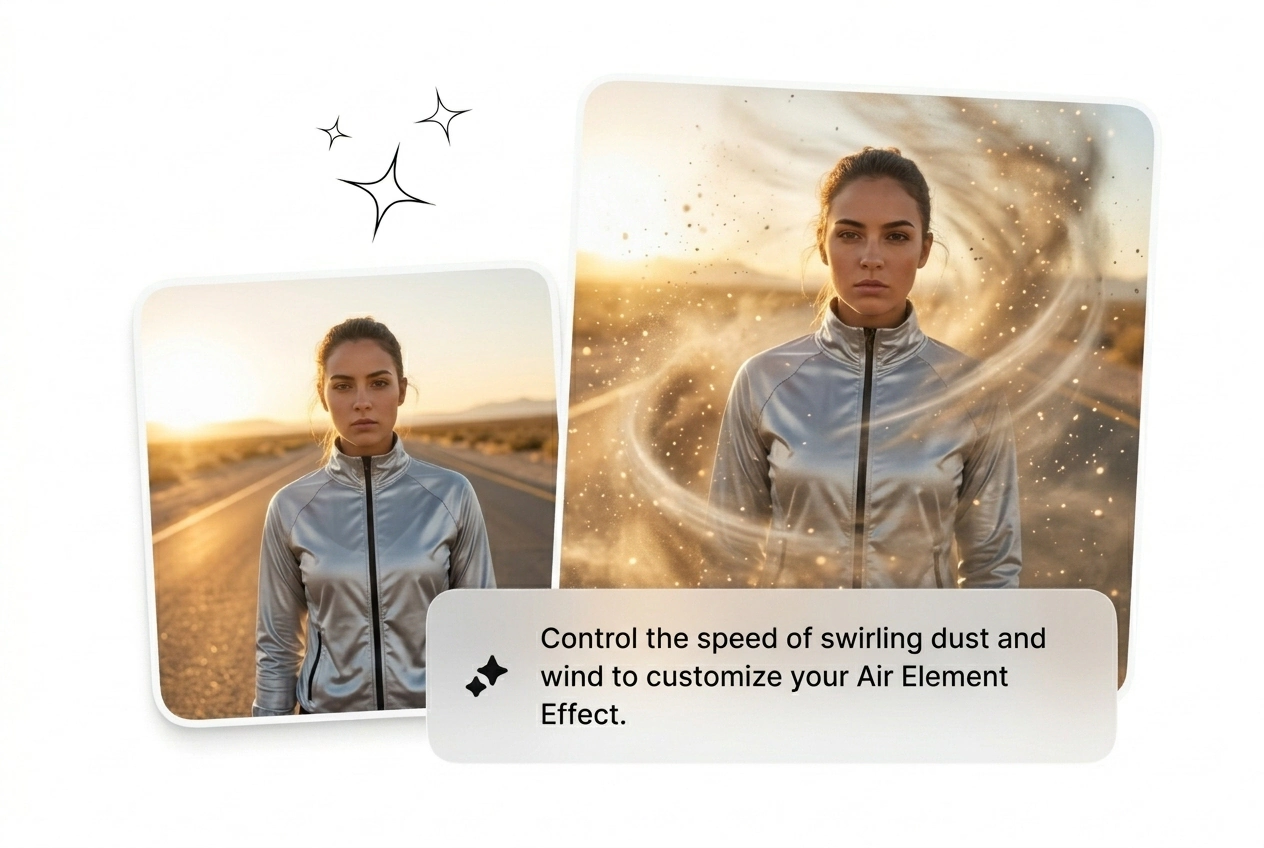
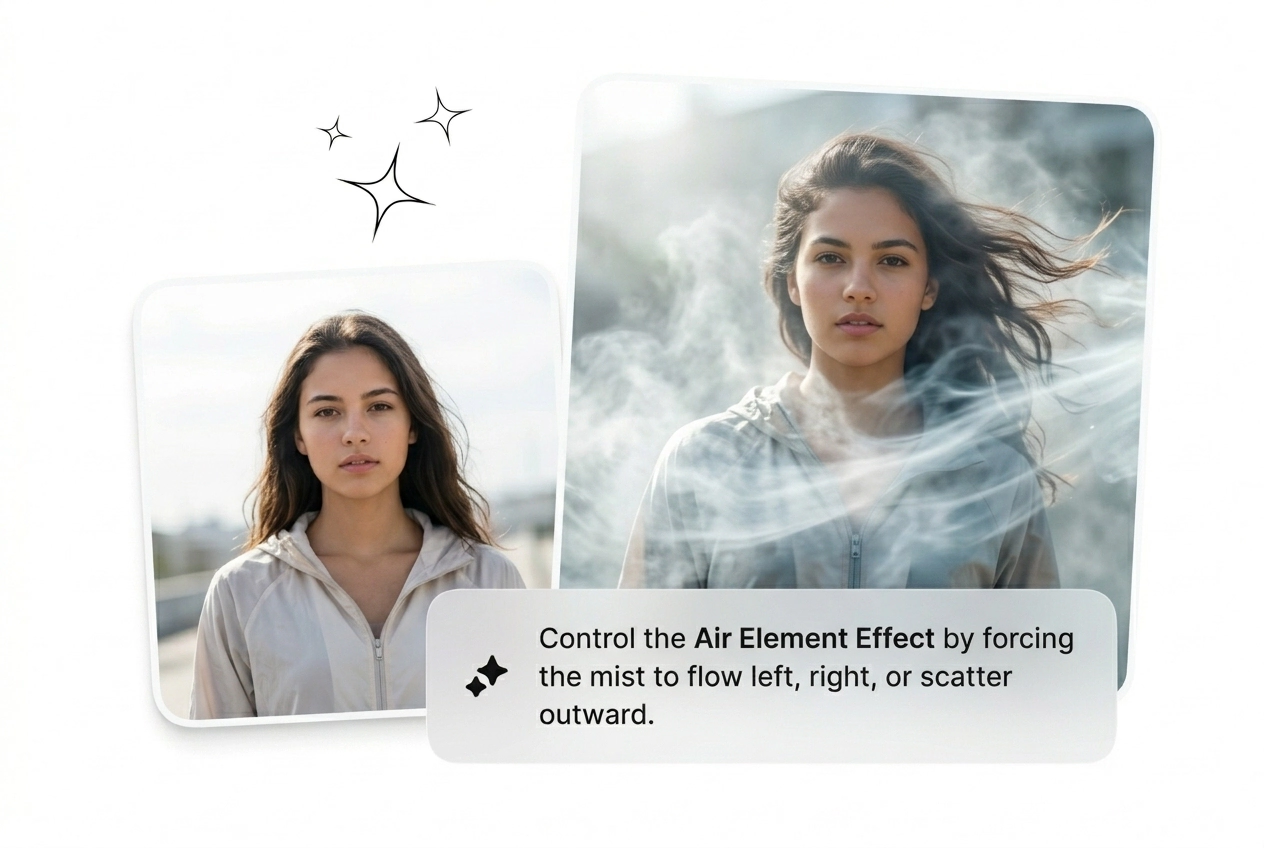
Geben Sie genau an, wo der Staub wehen soll. Leiten Sie die Elementar-Luft-Video-KI, um Partikel nach links, rechts oder nach oben zu schieben. Sie erhalten einen Rough Cut, der Ihrem Licht und der Kamerabewegung entspricht.
Häufig gestellte Fragen zum Luft-Element-Effekt
Kann ich dieses Tool verwenden, um einen KI-Übergang kostenlos zu erstellen?
Ja, neue Benutzer erhalten Guthaben, um den Generator auszuprobieren und einen kostenlosen KI-Luft-Element-Effekt zu exportieren. Kostenfreie Versionen enthalten ein Wasserzeichen und haben eine niedrigere Auflösung. Es funktioniert perfekt für grobe Schnitte, bevor Sie sich für ein kostenpflichtiges Rendering entscheiden.
Funktioniert der Luft-Element-Effekt mit jedem hochgeladenen Bild?
Ja, aber Objekte mit hohem Kontrast und klaren Hintergründen liefern die besten Ergebnisse. Unruhige Hintergründe verwirren die Partikelerzeugung und lassen den Nebel matt erscheinen. Halten Sie Ihr Startbild einfach, um sicherzustellen, dass die Auflösung unglaublich scharf aussieht.
Wie lange dauert es, eine visuelle Variante zu rendern?
Die meisten Sequenzen werden in weniger als zwei Minuten generiert, abhängig von der Serverauslastung. Komplexe Eingaben oder höhere Auflösungseinstellungen können ein paar zusätzliche Sekunden hinzufügen. Sie erhalten schnell genug einen funktionierenden Luft-Element-Effekt, um vor dem Mittagessen zu iterieren.
Kann ich einen Video-Clip hochladen, um den Übergang anzuwenden?
Nein, dieses spezielle Tool erfordert ein statisches Anfangs- oder Endbild. Wir unterstützen keine direkten Video-zu-Video-Uploads für diesen Workflow. Machen Sie einen Screenshot aus Ihrem Filmmaterial, laden Sie dieses Bild hoch und generieren Sie stattdessen die Bewegungsequenz.
Was passiert, wenn die generierte Partikelbewegung völlig falsch aussieht?
Erzeugen Sie einfach die Variante erneut. Die KI-Generierung ist unvorhersehbar, sodass Ihre erste Charge möglicherweise nicht optimal ist. Passen Sie Ihre Texteingabe an, ändern Sie die Bewegungsparameter und generieren Sie eine weitere Charge, bis Sie einen Luft-Element-Effekt erhalten, der versendet werden kann.
Verschwenden Sie keine Stunden mit manuellen Knoteneinrichtungen. Platzieren Sie einen Rahmen, aktivieren Sie den Nebel und beobachten Sie, was funktioniert. Würfeln Sie erneut, bis es konvertiert.