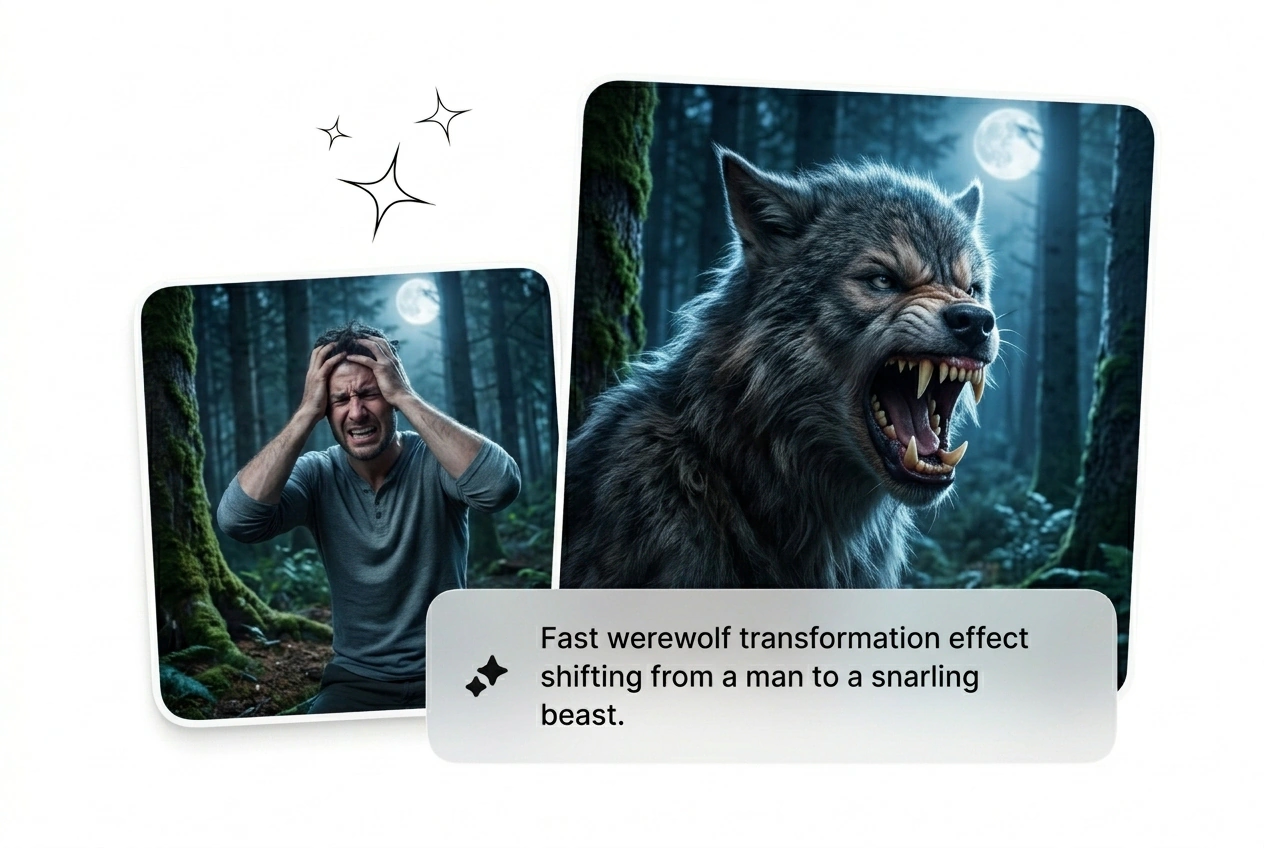

Kostenloser Werwolf-Transformations-Videoeffekt-Generator
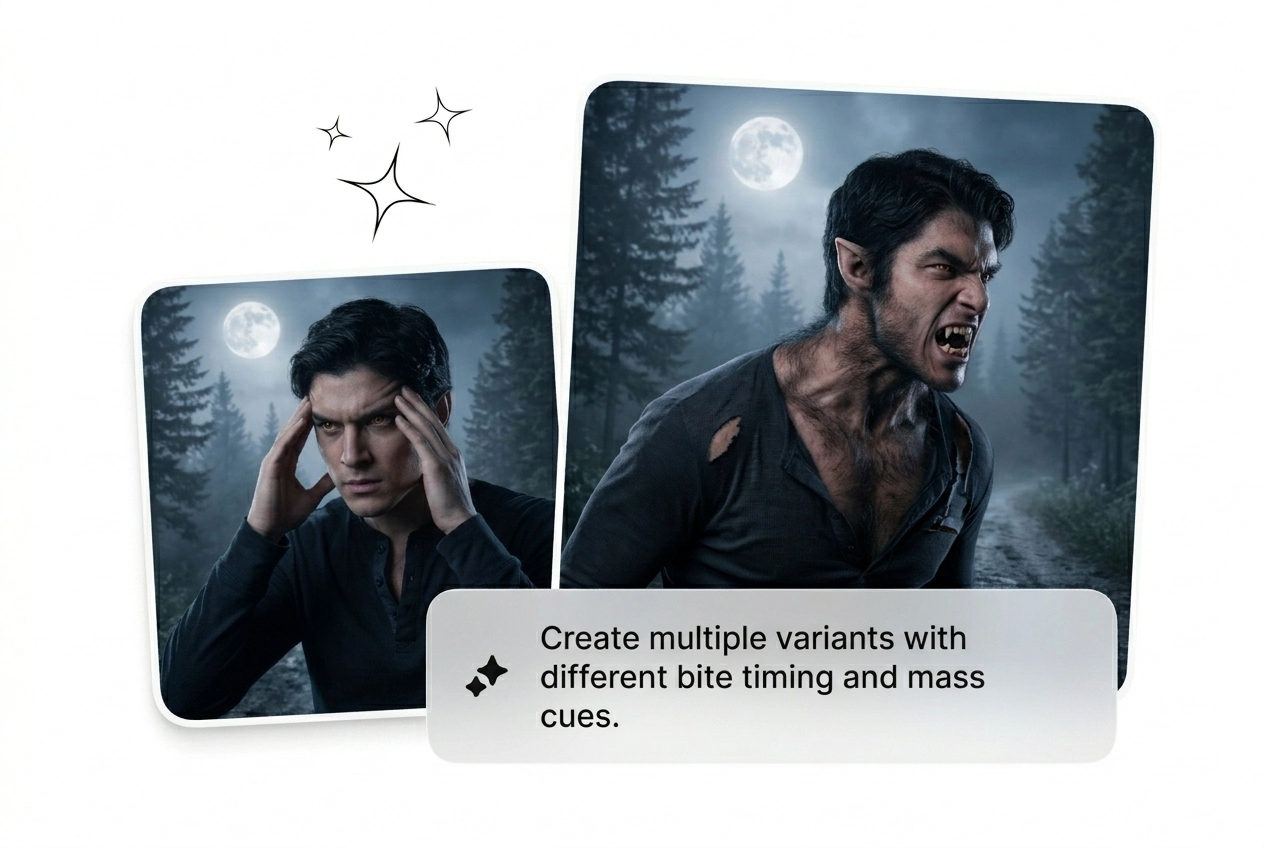
Der Werwolf-Transformations-Effekt liefert schnell eine vollständige Kreaturenverwandlung, exakt auf den Schnitt abgestimmt und kontrollierbar für echte Editing-Entscheidungen. Starten Sie mit einem Prompt oder Standbild und erhalten Sie schnell mehrere Varianten, bereit für Batch-Review, Rendering und Export.
Schneller Werwolf-Transformations-Effektgenerator
Legen Sie einen Startframe fest und starten Sie den Werwolf-Transformations-Effekt. Generieren Sie die Variante. Wählen Sie erneut, bis die Knochenstruktur stimmt. Versenden Sie den Rohschnitt.

Horrordirektoren und Spielemieter benötigen schnell Varianten. Stapeln Sie die Sequenz, entfernen Sie die schwachen Renderings und skalieren Sie die, die tatsächlich konvertieren.

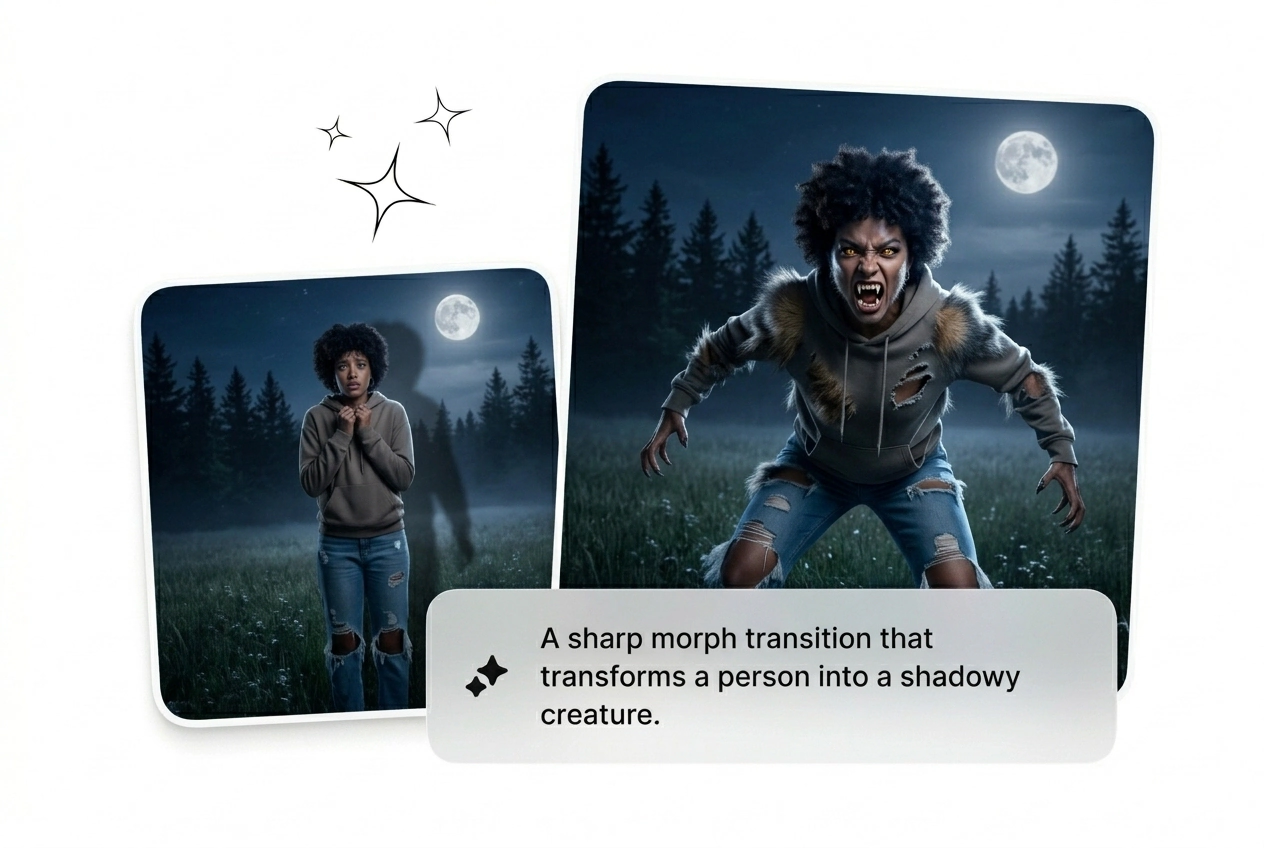
Sie benötigen einen viszeralen Wolfsmorph-Übergang, haben aber nicht das Budget für praktische Make-up-Effekte. Laden Sie das Bild Ihres Schauspielers hoch und erzeugen Sie die Mondlichtstimmung. Generieren Sie den KI-Werwolf-Transformations-Effekt erneut, bis der Kiefer für den finalen Schnitt perfekt schnippt.
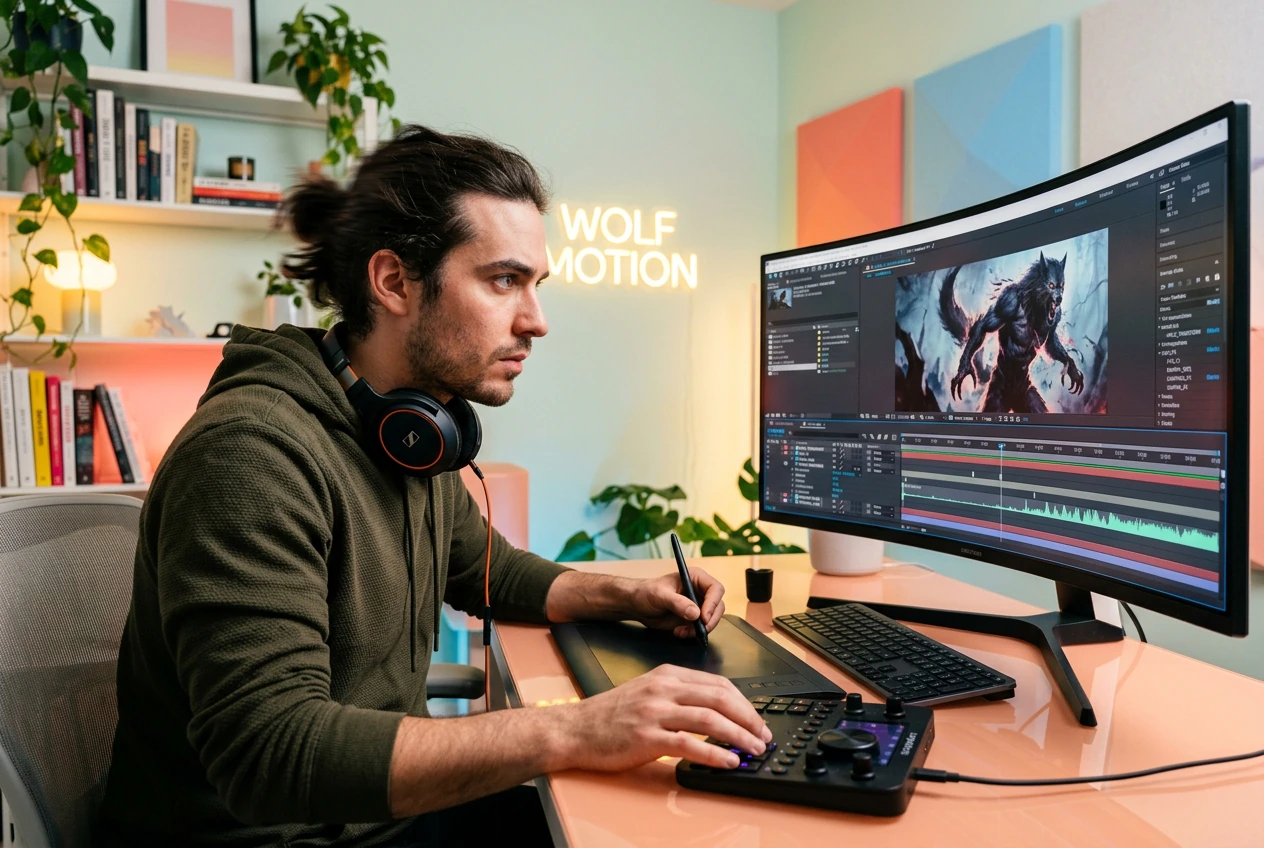

Bezahlte soziale Medien erfordern ständige kreative Tests, um Werbemüdigkeit zu überwinden. Erstellen Sie eine Charge von KI-Clips mit lykanthropen Übergängen aus Charakterstillbildern. Behalten Sie die hochkonvertierenden Varianten, schneiden Sie die Verlierer und versenden Sie die nächste Kampagne schnell.

Trendzyklen bewegen sich schnell. Holen Sie sich einen kostenlosen Werwolf-Effekt-Video-Generator, um Ihre Cosplay-Fotos in dynamische Bewegungen zu verwandeln. Stellen Sie die Fell-Details ein, exportieren Sie die beste Variante und posten Sie den Hook, bevor der Trend endet.
Gestalten Sie schnell Ihren Werwolf-Transformationseffekt
Überspringen Sie das komplexe Rigging. Laden Sie einen Rahmen hoch, starten Sie den Werwolf-Transformationseffekt und lassen Sie die Engine die Varianten erstellen. Wählen Sie das beste Renderings aus.
Schritt 1
Startrahmen ablegen
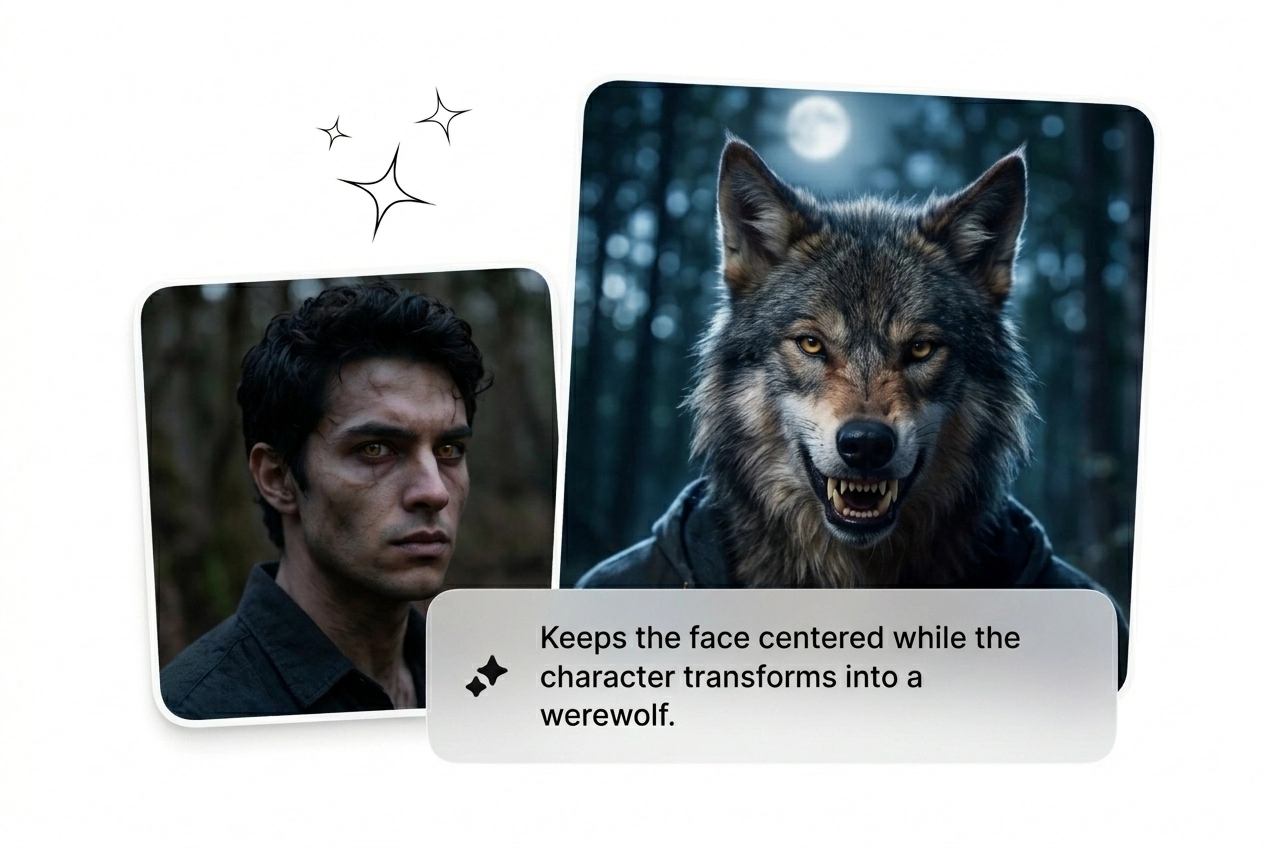
Laden Sie ein klares Porträtbild hoch, um die Sequenz zu verankern. Gute Beleuchtung des Motivs liefert der Engine bessere Daten, um die Anfangsstruktur des Gesichts abzubilden, bevor die starke Mutation beginnt.
Schritt 2
Prompten Sie die Stimmung
Geben Sie die genaue Felltextur und die Knochenproportionen ein, die Sie wünschen. Fügen Sie spezifische Schlüsselwörter für die Atmosphäre eines Vollmond-Werwolf-Videos hinzu, um den finalen Lichtdurchlauf und die Farbkorrektur zu leiten.
Schritt 3
Generieren und schneiden
Drücken Sie die Taste und beobachten Sie, wie der KI-Videoübergangsgenerator Optionen herausgibt. Überprüfen Sie die Batch, eliminieren Sie die merkwürdigen und exportieren Sie die Variante, die jetzt am besten wirkt.
Steuerung des Werwolf-Transformations-Effekts
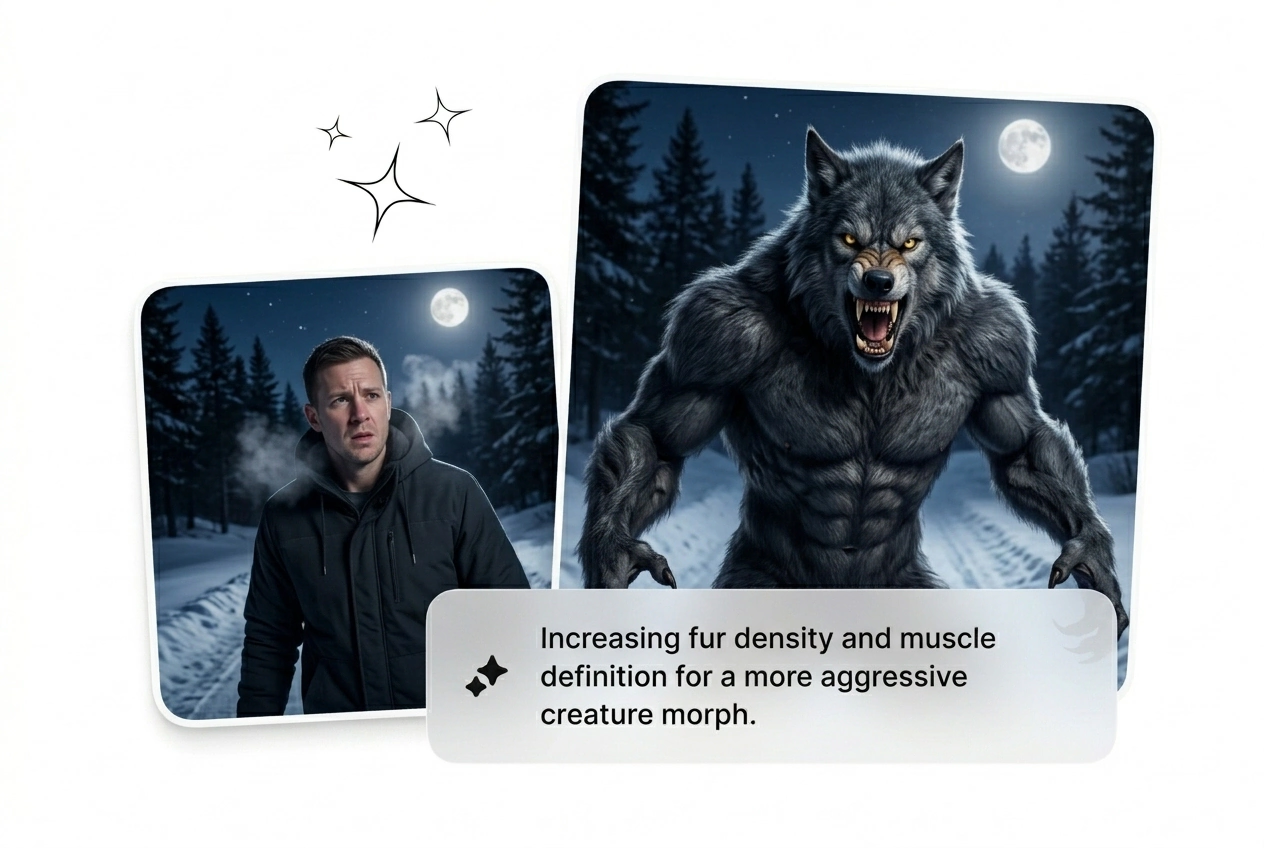
Hören Sie auf, die Keyframes anzupassen, und beginnen Sie mit der Bereitstellung des Werwolf-Transformations-Effekts. Stellen Sie die Mutationgeschwindigkeit ein, passen Sie die Haardichte an und erneuern Sie die Sequenz.

Mutationsgeschwindigkeit steuern
Manchmal braucht man ein langsames Feuer, manchmal einen schnellen Übergang. Beschleunigen Sie die Werwolf-Übergangsequenzen für Schreckmomente oder entschleunigen Sie die Werwolf-Übergänge für dramatische Spannung. Wählen Sie das Timing, das perfekt zu Ihrem Rohschnitt passt.

Das Fell steuern
Geben Sie die genaue Haarlänge und Farbzuordnung von Ihrem Startbild an. Die KI der Werwolf-Transformation analysiert Ihren Text, um zu bestimmen, wie das Fell wächst. Erneuern Sie den Batch, wenn die Textur zu sauber oder weich aussieht.

Knochenproportionen fixieren
Halten Sie die Anatomie geerdet, während das Gesicht sich verändert. Die Engine verfolgt die Struktur des ursprünglichen Bildes, um sicherzustellen, dass der beste Werwolf-Effekt ein realistisches Volumen beibehält. Entfernen Sie die Varianten, bei denen die Kieferlinie vom vorgesehenen Charaktermodell abweicht.

Batch-Renders
Verlassen Sie sich niemals auf einen einzigen Take. Generieren Sie mehrere KI-Übergangsoptionen aus einem einzigen Prompt und Bildpaar. Überprüfen Sie die Zeitachse, laden Sie den kostenlosen Werwolf-Effekt herunter und fügen Sie ihn direkt in Ihre aktuelle Projektdatei ein.
Fragen zum Werwolf-Transformationseffekt
Kann ich einen Videoausschnitt als Ausgangseingabe für dieses Tool verwenden?
Nein, die Engine akzeptiert nur statische Bilder oder Textprompts als Eingaben. Laden Sie ein hochwertiges Startbild hoch, um das Werwolf-Effekt-Video zu erstellen. Dies hält die Renderzeiten niedrig und ermöglicht eine schnellere Iteration des visuellen Stils.
Wie lange dauert es, eine Werwolf-Video-Sequenz bei Vollmond zu erstellen?
Erwarten Sie, Ihren ersten groben Schnitt in weniger als zwei Minuten zu erhalten, abhängig von der Serverlast. Komplexe Prompts mit schwerem Fell-Detail können etwas länger dauern. Schnelle Generierung bedeutet, dass Sie die KI-Übertragung ohne lange Rendering-Flaschenhälse erneut anstoßen können.
Habe ich vollständige kommerzielle Rechte an den exportierten Werwolf Effekt Motion Clips?
Ja, Sie besitzen das Ergebnis, solange Sie die Rechte am Eingabebild besitzen. Verwenden Sie den generierten Werwolf Effekt Motion in kostenpflichtigen Anzeigen oder Independent-Filmen. Stellen Sie nur sicher, dass Ihr Quellmaterial die üblichen Urheberrechtprüfungen besteht.
Warum sieht die Knochenstruktur in meinem aktuellen KI-Übergangsbatch verzerrt aus?
Verzerrungen treten auf, wenn Ihr Ausgangsporträt an klarer Beleuchtung oder Kontrast mangelt. Die Engine benötigt definierte Schatten, um den Schädel richtig abzubilden. Korrigieren Sie die Beleuchtung Ihres Eingabebildes, passen Sie das Gewicht des Prompts an und wiederholen Sie die Variante für ein saubereres Ergebnis.
Gibt es eine Möglichkeit, den Werwolf-Übergang zurück in die menschliche Form zu umkehren?
Sicher, tauschen Sie einfach Ihre Start- und Endbilder in der Prompt-Sequenz aus. Die Engine wird den Werwolf-Transformationseffekt rückwärts berechnen. Dies funktioniert perfekt für narrative Schleifen oder Social-Media-Hooks, bei denen das Monster wieder zu einer Person wird.
Denken Sie nicht zu viel über die Keyframes nach. Laden Sie Ihr Bild hoch, aktivieren Sie den Effekt zur Werwolfverwandlung und generieren Sie die Charge. Behalten Sie, was funktioniert, und streichen Sie den Rest.