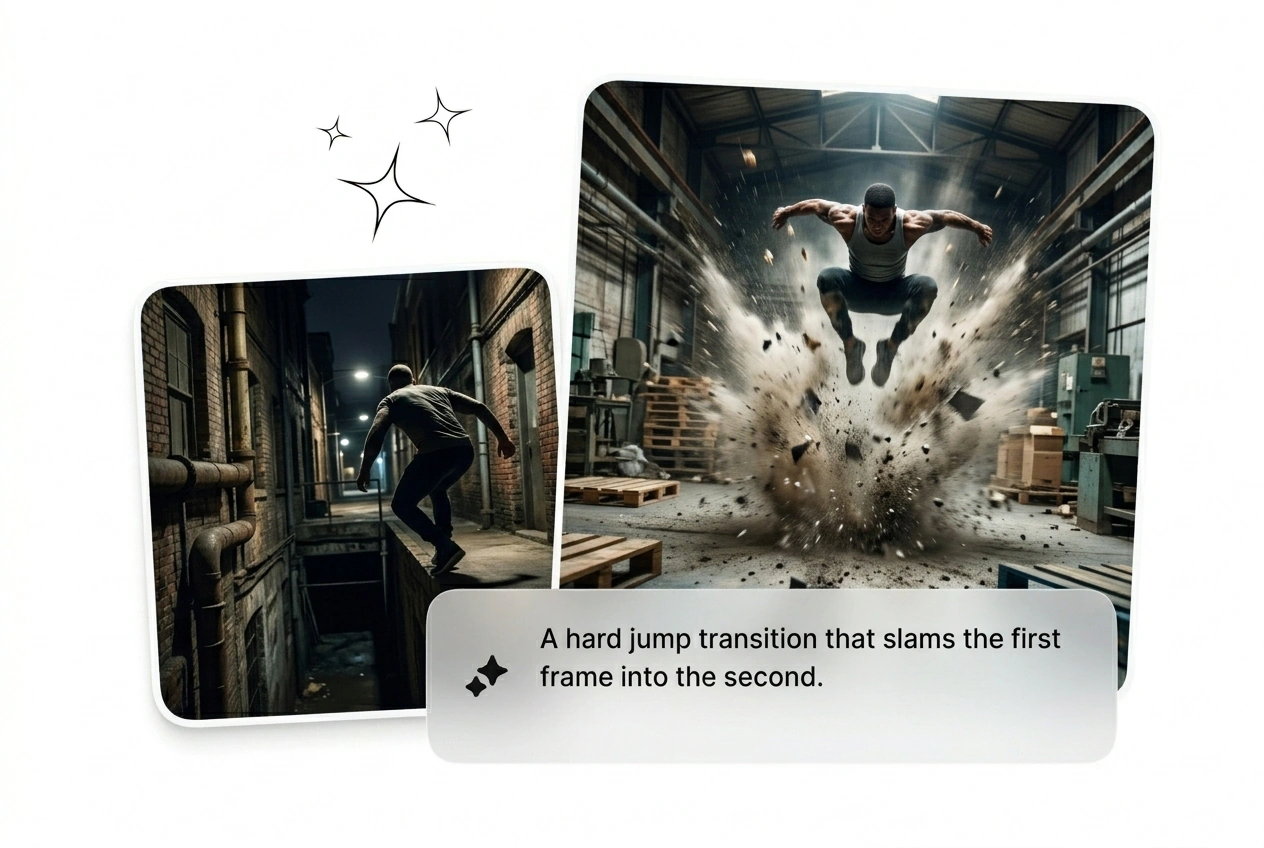
Kostenloser Jump-Transition-Videoeffekt-Generator
Der Jump-Übergang verleiht dem Schnitt einen harten Snap, mutig genug für den Hook und präzise genug für ein poliertes Ergebnis. Erstellen Sie aus einem Prompt oder Standbild, erhalten Sie schnelle Varianten und verarbeiten Sie die Auswahl im Batch für Render, Export oder einen weiteren kreativen Durchgang vor dem finalen Lock.
Erzeugen Sie einen schnellen Sprungübergang
Lassen Sie Ihren Startbild fallen und zeigen Sie die Wirkung. Fassen Sie die Varianten zusammen, wählen Sie den besten KI-Sprungübergang aus und liefern Sie heute den Rohschnitt.

Vergeuden Sie keine Stunden mit dem Keyframing von Bewegungsunschärfe. Erzeugen Sie schnell einen Jump Transition-Effekt, testen Sie mehrere Varianten und behalten Sie diejenige bei, die tatsächlich Aufmerksamkeit erregt.

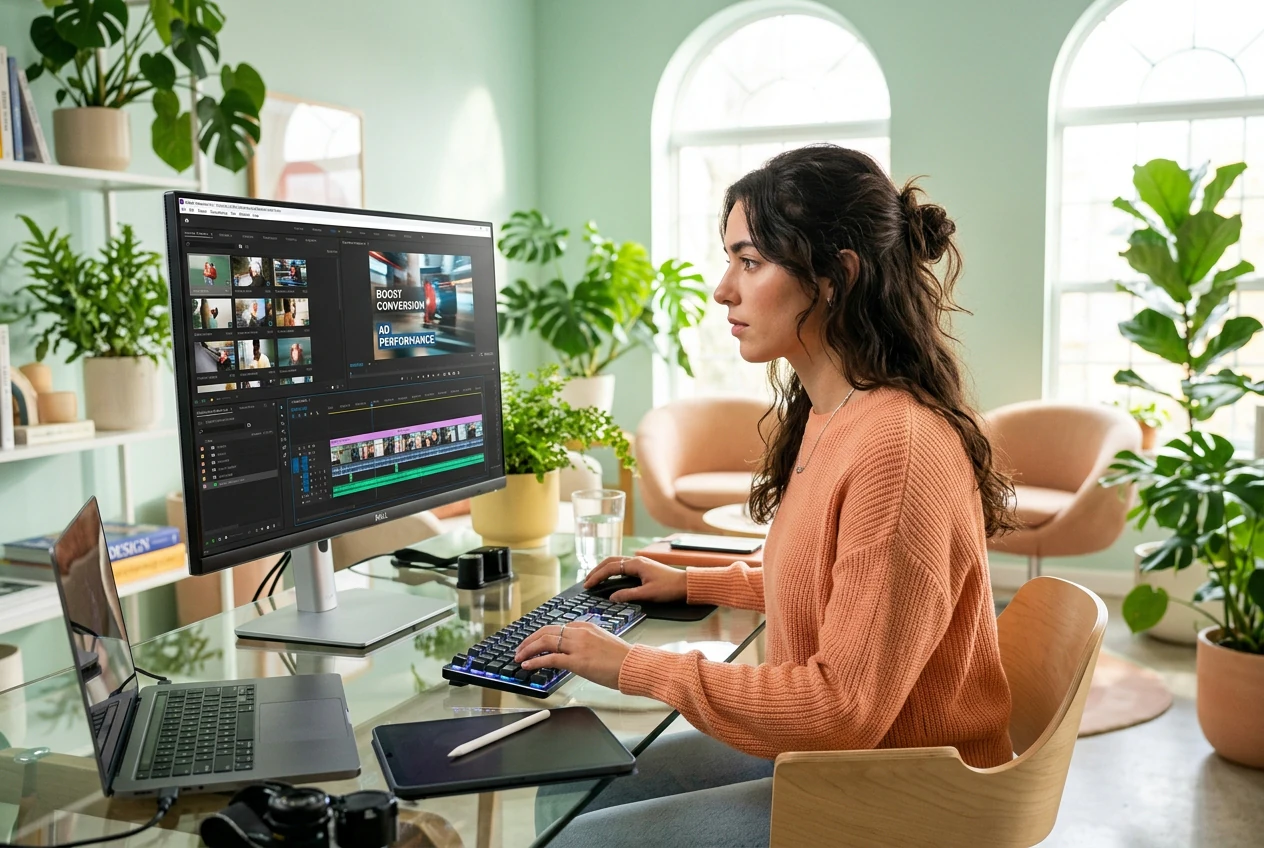
Anzeigenmüdigkeit töten Kampagnen schnell. Sie benötigen einen TikTok-stil Jump Transition-Hook, um sofort die Aufmerksamkeit zu erlangen. Erstellen Sie zehn Varianten, testen Sie die kinetische Wirkung, eliminieren Sie die Verlierer und skalieren Sie das gewinnende kreative Element noch vor dem Mittagessen.

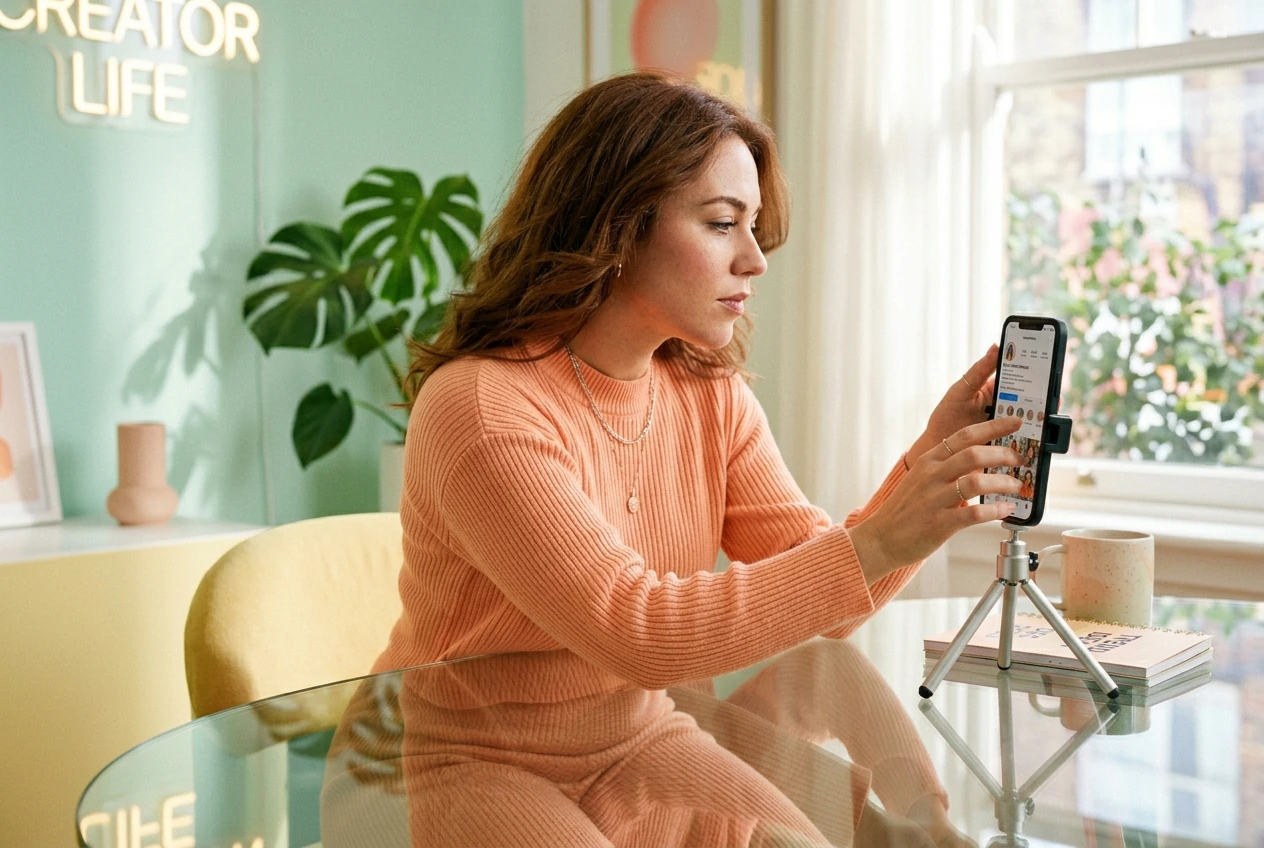
Kunden verlangen energiegeladene Schnitte ohne Referenzmaterial. Laden Sie einen Frame hoch und erzeugen Sie in wenigen Minuten einen Jump Transition-Rollenstil-Schnitt. Senden Sie drei grobe Optionen, erhalten Sie schnell die Genehmigung und liefern Sie den finalen Zeitplan heute Nacht.

Trendzyklen sterben innerhalb von drei Tagen. Herauszufinden, wie man Jump Transition manuell auf TikTok macht, dauert zu lange. Erzeugen Sie die Bewegung aus einem einzigen Bild, fügen Sie es in Ihre Timeline ein und veröffentlichen Sie das Video.
So erstellen Sie ein Sprungübergangsvideo
Überspringen Sie die komplizierte Zeitachse. Laden Sie Ihre Basisbilder hoch, geben Sie ein, was Sie möchten, und lassen Sie den KI-Übergangsgenerator die schwere Arbeit übernehmen.
Schritt 1
Basisbilder hochladen
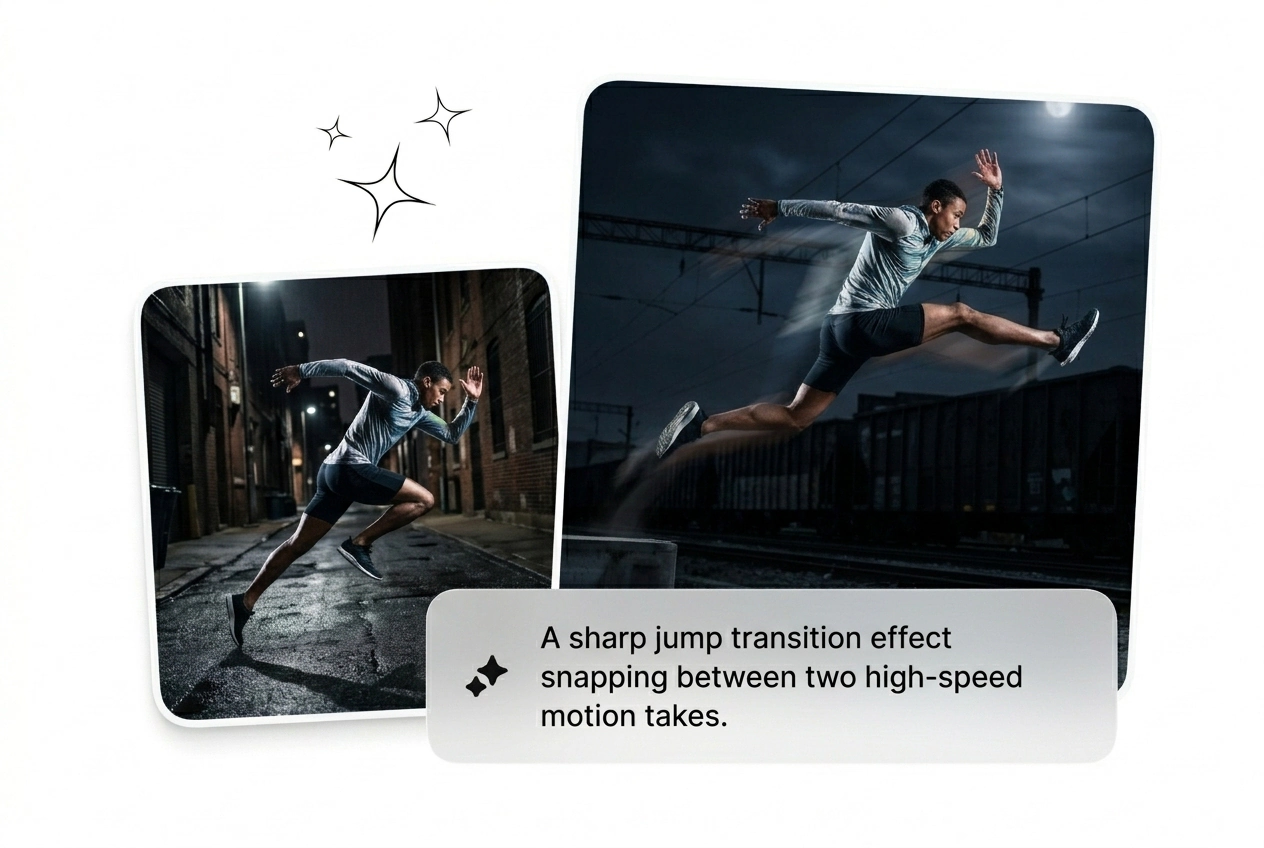
Laden Sie Ihre Start- und Endbilder hoch, um den Schnitt zu verankern. Der kostenlose KI-Übergangsgenerator verwendet diese visuellen Referenzen, um den kinetischen Bewegungsweg zwischen Ihren beiden unterschiedlichen Szenen zu erstellen.
Schritt 2
Bewegung anfordern
Geben Sie genau die gewünschte Sprungübergangsbewegung an. Geben Sie den Aufwärtsstoß, das Kamerazittern oder den Landungsimpact an, damit die Engine genau weiß, wie stark sie die visuelle Energie treiben muss.
Schritt 3
Erzeugen und versenden
Klicken Sie auf Generieren und sehen Sie zu, wie die Varianten erstellt werden. Wählen Sie die beste kostenlose KI-Übergangsmöglichkeit aus, fügen Sie sie direkt in Ihren Rohschnitt ein und exportieren Sie die Timeline, bevor Ihre Frist erreicht ist.
Steuern Sie Ihren Sprungübergangseffekt
Passen Sie die Wirkung an, ohne einen einzigen Keyframe zu berühren. Justieren Sie das Bewegungsgewicht, führen Sie die Varianten erneut aus und finden Sie den genauen Schnitt, der zu Ihrer Sequenz passt.

Wirkungsgewicht einstellen
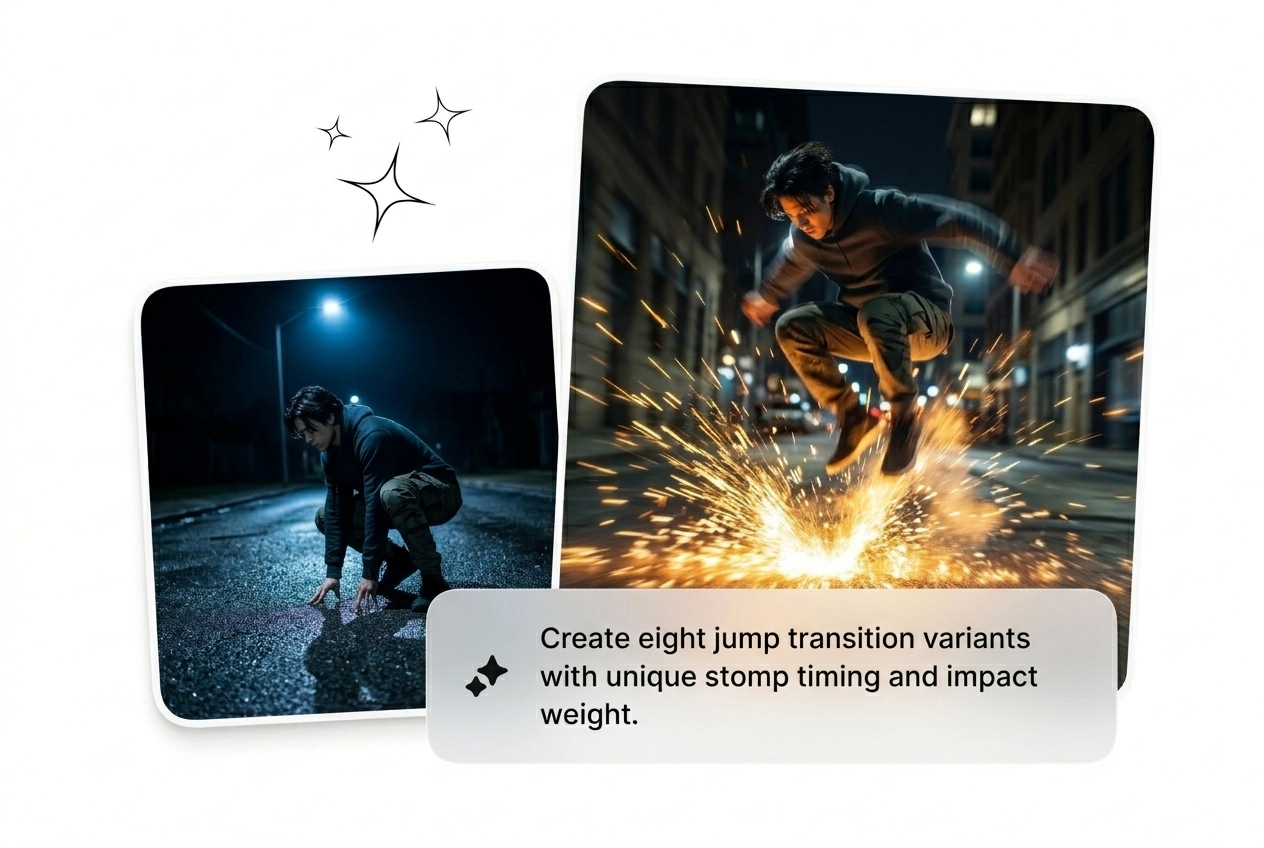
Steuern Sie, wie stark der Sprungübergang im CapCut-Stil den nächsten Frame trifft. Erhöhen Sie den Schieberegler für aggressive Aufwärtsbewegungen oder reduzieren Sie ihn für einen subtilen Sprung. Wählen Sie die Variante, die zu Ihrem B-Roll passt.

Mehrere Bewegungsvarianten auf einmal
Geben Sie sich niemals mit dem ersten Render ab. Erzeugen Sie vier verschiedene Sprungübergänge im Instagram-Stil gleichzeitig aus demselben Prompt. Überprüfen Sie die Chargen, löschen Sie die schwachen und fügen Sie den Gewinner in Ihre aktive Zeitleiste ein.

Fokus auf das Subjekt fixieren
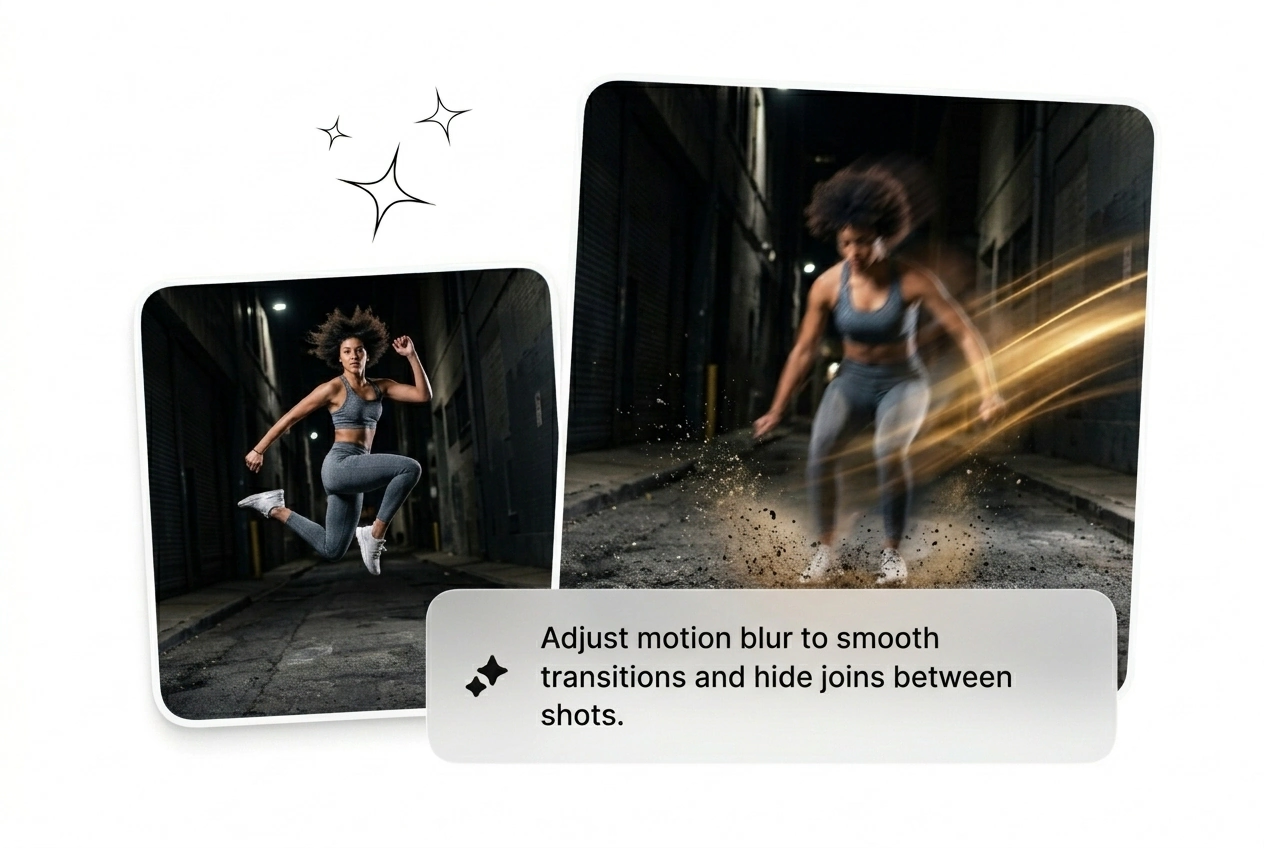
Halten Sie Ihren Hauptcharakter scharf, während der Hintergrund während der Sprungübergangbewegung unscharf wird. Die Engine isoliert das Subjekt von der chaotischen kinetischen Energie. Sie erhalten einen sauberen Schnitt, der tatsächlich absichtlich und professionell aussieht.

Beleuchtung Ihrer Szene anpassen
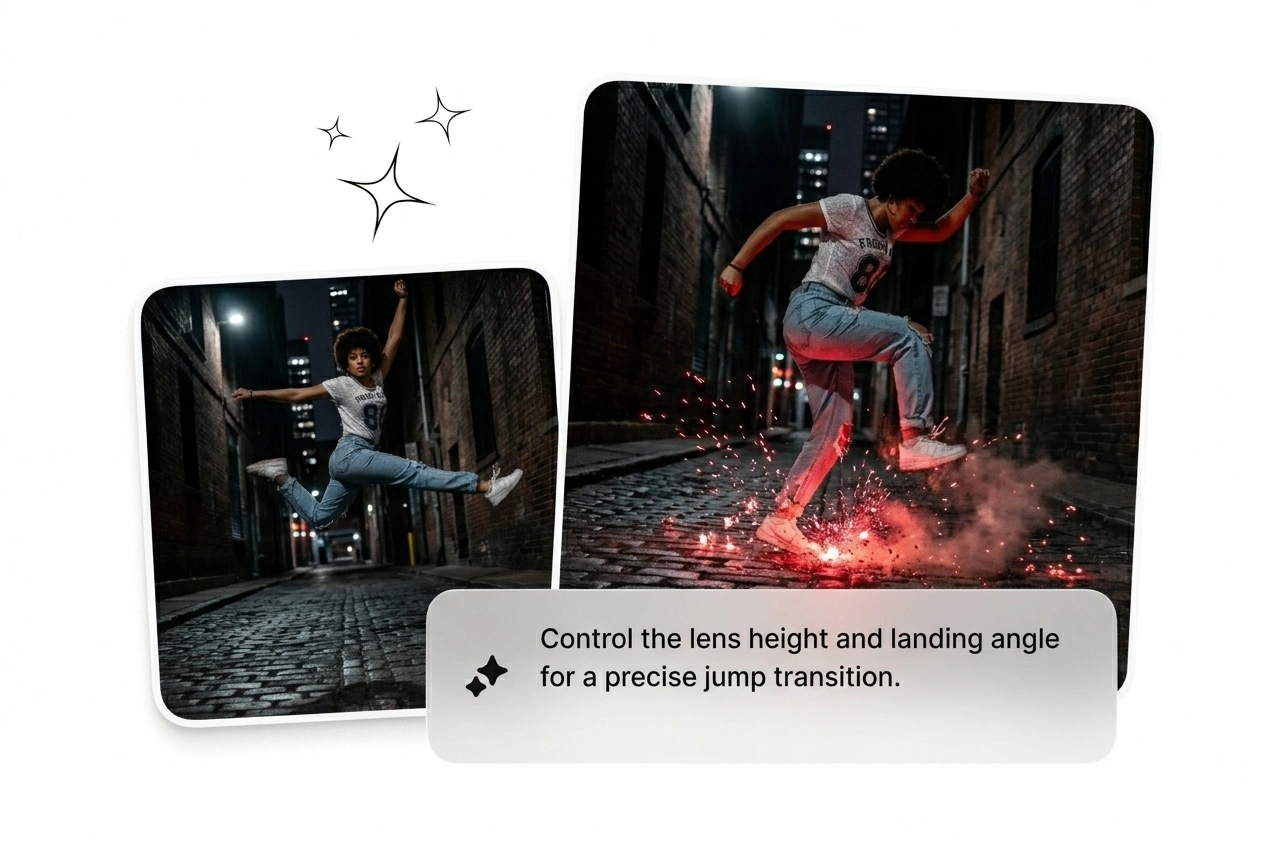
Zwingen Sie den KI-Übergang, Ihre ursprüngliche Rahmenbeleuchtung zu respektieren. Sie erkennt Schatten und Höhepunkte, bevor sie den Aufwärtsstoß erzeugt. Der resultierende Clip fügt sich perfekt ein, wenn Sie Ihr finales LUT im Schnitt anwenden.
Tutorial zur Übergangseffekte und häufig gestellte Fragen
Kann ich diesen kostenlosen KI-Jump-Übergang für kommerzielle Kundenprojekte verwenden?
Ja, Sie können die generierten Clips für jede bezahlte Kundenarbeit verwenden. Beachten Sie jedoch, dass komplexe Eingabeaufforderungen möglicherweise mehrere Versuche erfordern, um den perfekten kinetischen Effekt zu erzielen. Freiberufler nutzen dies täglich, um ihre Rohschnitte zu beschleunigen.
Was ist der beste Weg, um einen sauberen aufwärts gerichteten Ausbruchseffekt zu erzielen?
Halten Sie Ihre Texteingabe kurz und konzentrieren Sie sich stark auf die Handlungsvokabeln. Wenn sich die Bewegung unscharf anfühlt, fehlt möglicherweise der Kontrast im Ausgangsbild. Bilder mit hohem Kontrast erzeugen immer einen schärferen und aggressiveren visuellen Effekt.
Muss ich ein Video hochladen, damit das ordnungsgemäß funktioniert?
Nein, die Engine akzeptiert nur statische Bilder als Ausgangs- und Endpunkte. Sie erstellt die kinetische Bewegung vollständig aus diesen visuellen Ankerpunkten und Ihrer Texteingabe. Dies hält die Generierung schnell und verhindert, dass zwischen den Frames unordentliche Artefakte entstehen.
Wie lange dauert es, diese Instagram-Reel-Übergänge zu generieren?
Die meisten Standard-Batches sind je nach Serverauslastung in unter zwei Minuten fertig. Hohe Verkehrslasten können Ihre Wartezeit leicht verlängern. Sie erhalten schnell mehrere Varianten, die Sie bevor das Mittagessen testen können.
Warum sieht mein generierter Clip etwas anders aus als mein Referenzbild?
Die KI interpretiert die visuellen Daten, um aggressive Bewegungen zu erzeugen, wodurch einige feine Details natürlich verändert werden. Schnell, aber grob ist der gesamte Sinn dieses Werkzeugs. Sie können immer den ursprünglichen Frame in der Nachbearbeitung zurückmaskieren.
Hören Sie auf, Schlüsselbilder zu bearbeiten, und beginnen Sie mit dem Testen realer Varianten. Fallen Sie Ihre Frames, fördern Sie den Einfluss und erhalten Sie in weniger als zwei Minuten einen verwendbaren Schnitt.