
"Avevo un video muto e poco ritmo. Ho incollato il testo, scelto una voce sorridente e in pochi minuti sembrava già finito."
Giulia Ferri
Creator di cucina

Fluxx trasforma le tue parole in audio naturale, con pause, ritmo e un po' di magia. Usa text to speech ai per generare voce da testo senza microfono e senza chiamare un amico per il doppiaggio.
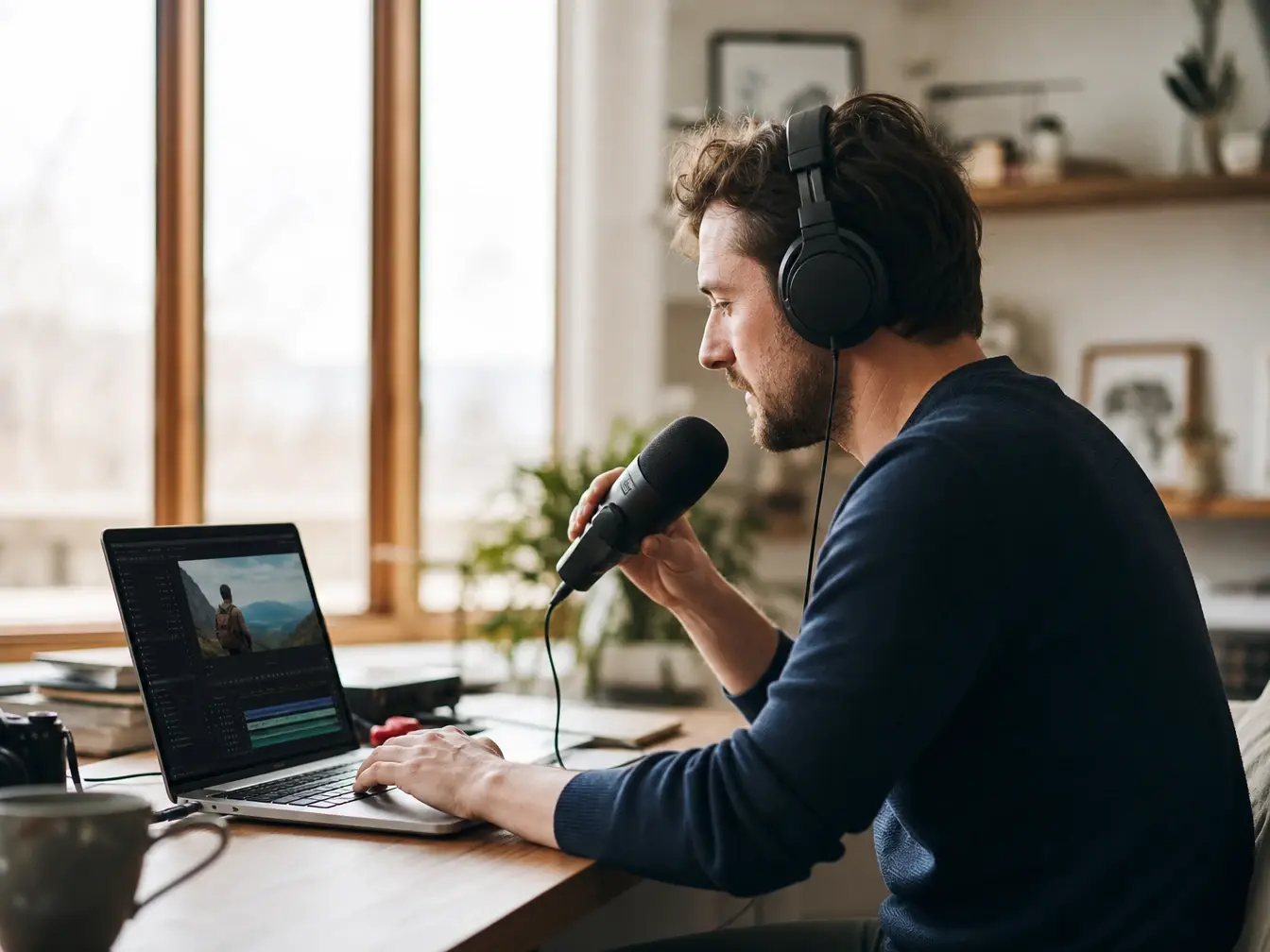
Scrivi una battuta, scegli una voce vivace e aggiungi un parlato pulito al tuo video. È comodo quando vuoi pubblicare anche se non ti va di registrarti.
Il flusso resta leggero: incolli, scegli, ascolti. Se qualcosa non fila, fai una piccola modifica e riprovi.
Parti da una frase, uno script breve o una scena completa. Anche una nota veloce può diventare una traccia da testo a voce ai.

Pick una voce amichevole, energica, istituzionale o più morbida. Regola tono ed emozione per dare al testo il colore giusto.
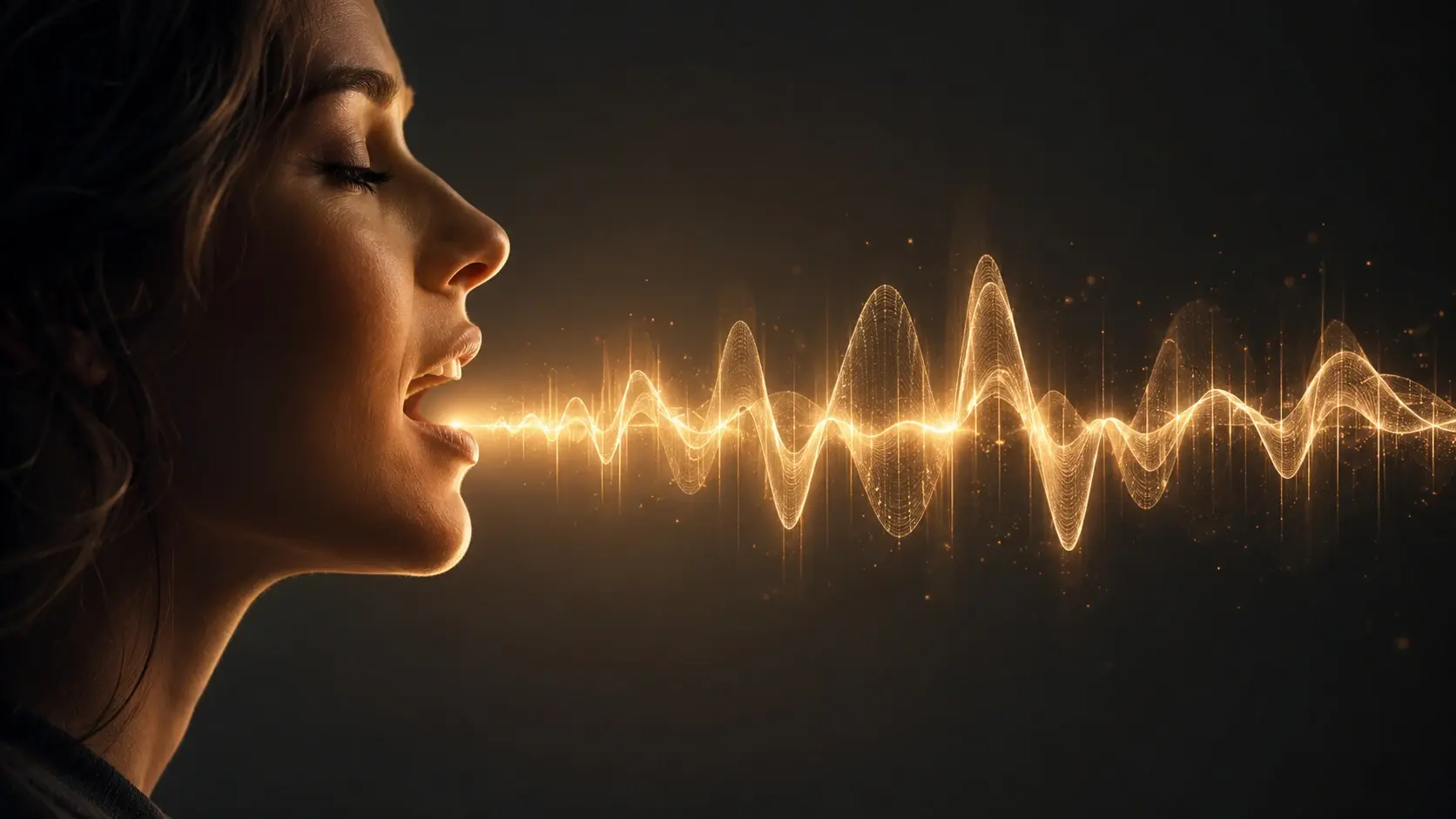
Ascolta l'anteprima, ritocca pause o parole e salva la versione che ti piace. L'audio è pronto per montaggi, storie e tutorial.
Usalo quando la voce serve subito e deve suonare naturale, non come un robot che legge in fretta.
Aggiungi una voce brillante ai primi secondi del video. Il messaggio parte chiaro e il ritmo aiuta chi guarda a restare.
Trasforma istruzioni asciutte in una guida parlata. La voce scandisce i passaggi e rende più semplice seguire lo schermo.
Prova una voce narrante ai per raccontare un'offerta, un evento o un progetto personale. Puoi cercare il tono giusto prima del montaggio finale.
Usa il doppiaggio ai per dare voce a una scena, una gag o una piccola demo. Cambiare stile è più rapido che rifare tutto da capo.
Qualche parere da persone che volevano solo far suonare meglio i propri contenuti, senza complicarsi la giornata.
"Avevo un video muto e poco ritmo. Ho incollato il testo, scelto una voce sorridente e in pochi minuti sembrava già finito."
Giulia Ferri
Creator di cucina
"Per i miei riassunti audio uso voci diverse per capitolo. Mi aiuta a tenere il tono leggero anche quando il tema è serio."
Marco Valli
Studente
"Mi serviva una voce calma per spiegare un esercizio. Ho regolato le pause e la lezione è diventata molto più facile da seguire."
Nadia Russo
Insegnante di yoga
"Le mie demo sembravano troppo fredde. Con una voce più naturale, anche una schermata semplice ha preso carattere."
Elia Conti
Maker digitale
"Registro poco perché mi imbarazzo. Qui posso fare prove, cambiare energia e tenere solo la versione che mi diverte."
Sara Neri
Hobbista social
"Uso clip multilingua per piccoli annunci del quartiere. La voce resta chiara e non devo rincorrere amici madrelingua."
Paolo Greco
Organizzatore locale
Q1
Macché. Con il voiceover generator scrivi il testo, scegli una voce e ottieni una traccia parlata pronta da provare nel tuo progetto.
Q2
La sintesi vocale ai gestisce pause, ritmo e inflessione in modo più naturale. Puoi anche ritoccare il testo per far respirare meglio una frase.
Q3
Certo, il voiceover generator è pratico per reel, storie e clip brevi. Incolli lo script e provi una voce più energica o più morbida.
Q4
Sì, soprattutto quando vuoi una spiegazione ordinata. Una voce chiara aiuta a guidare chi guarda tra passaggi, schermate e piccoli dettagli.
Q5
Puoi tweakare testo, voce ed espressione prima di tenere l'audio finale. Il voiceover generator è fatto per provare senza rifare tutto.
Q6
Per clip leggere, gag e mini scene funziona bene. Se ti serve animazione completa dei personaggi, quello è un flusso diverso dal voiceover generator.
Q7
Sì, con voiceover ai e opzioni di personalizzazione puoi mantenere uno stile riconoscibile. È utile quando vuoi una voce narrante costante.
Next action
Apri Fluxx, incolla il testo e lascia che il voiceover generator trasformi il copione in audio chiaro, pronto da mettere nel tuo prossimo video.
Make a PicturePrompt
Start from the tool intent.
Preview
Show the strongest output.
Publish
Send users to create.