
績效行銷人員
這周運行20個廣告變體,而半數源圖像是豎向的,卻需要橫向的橫幅槽。AI擴展圖像工作流程會一次性批量處理所有比例翻轉。刪除變形的,縮放乾淨的,在午餐前完成下一個簡報。
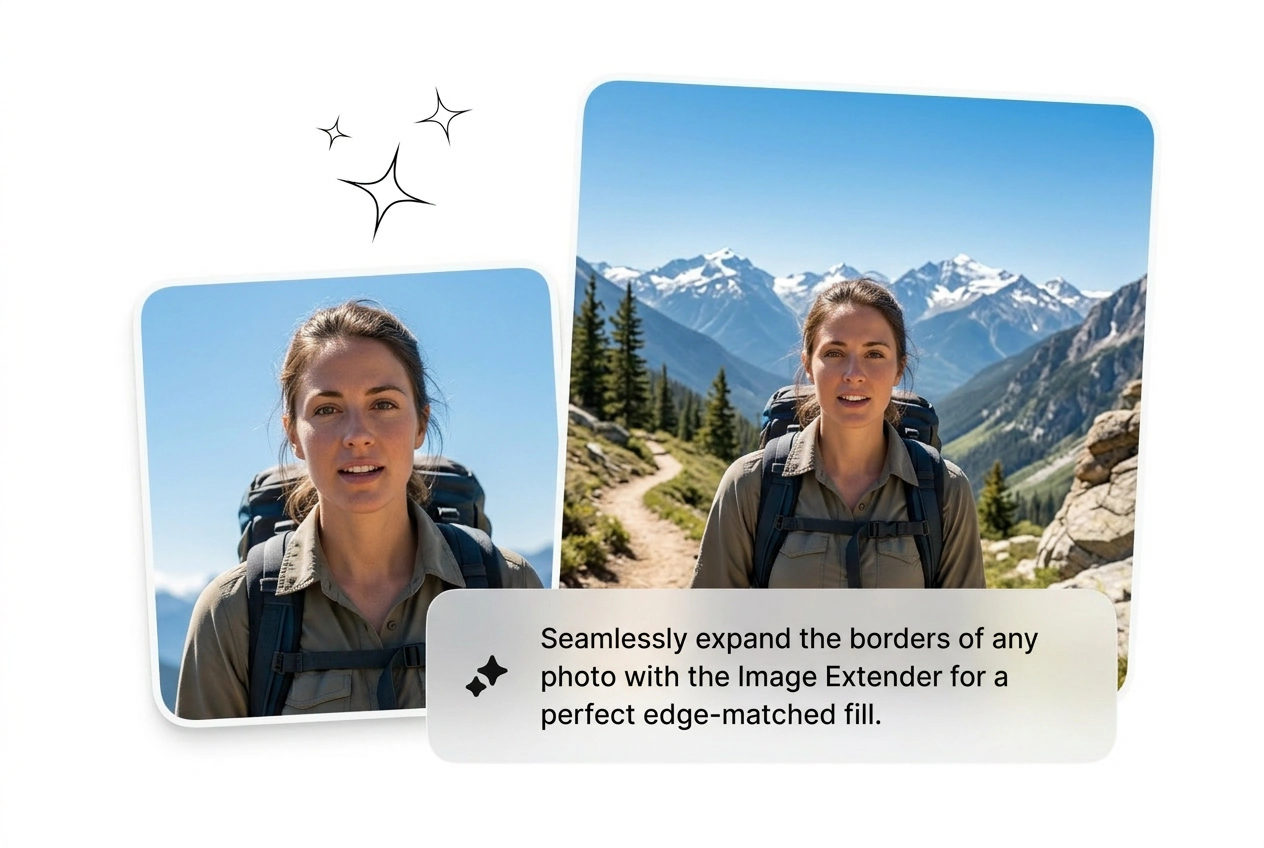
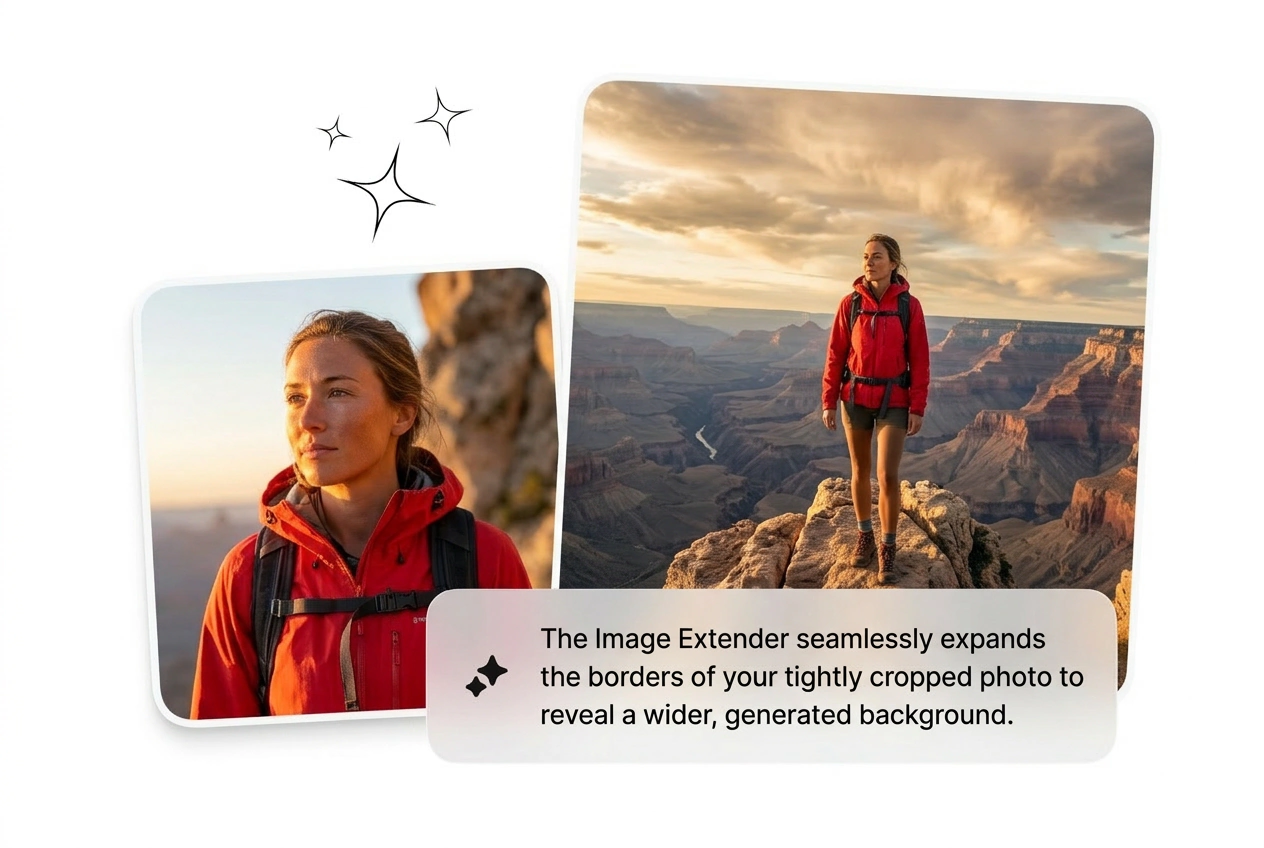
上傳參考圖片,設定目標比例,圖片延展器將會以匹配的像素填充畫布邊緣。輸出為靜態導出,因此清晰的來源圖片可獲得最乾淨的填充效果。圖片延展工作流始終保持高效。
AI圖片擴充工具,能夠讀取邊緣並向外生成匹配的像素。選擇一個比例,發送批次,重新生成看起來不對的部分。
在緊迫的截止日期下使用錯誤比例的資產。三種不同的工作流程,一個工具。批量處理變體,切除那些失敗的。
這周運行20個廣告變體,而半數源圖像是豎向的,卻需要橫向的橫幅槽。AI擴展圖像工作流程會一次性批量處理所有比例翻轉。刪除變形的,縮放乾淨的,在午餐前完成下一個簡報。
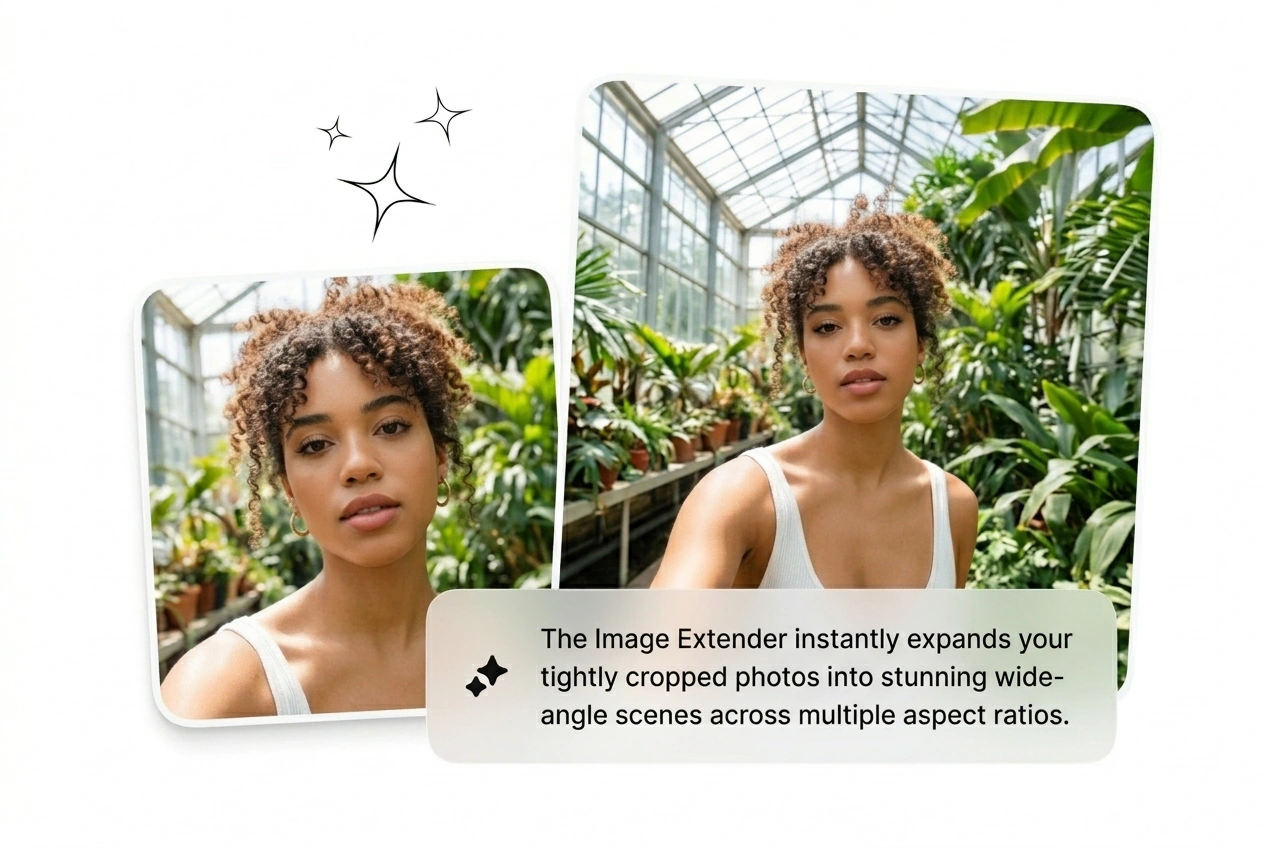
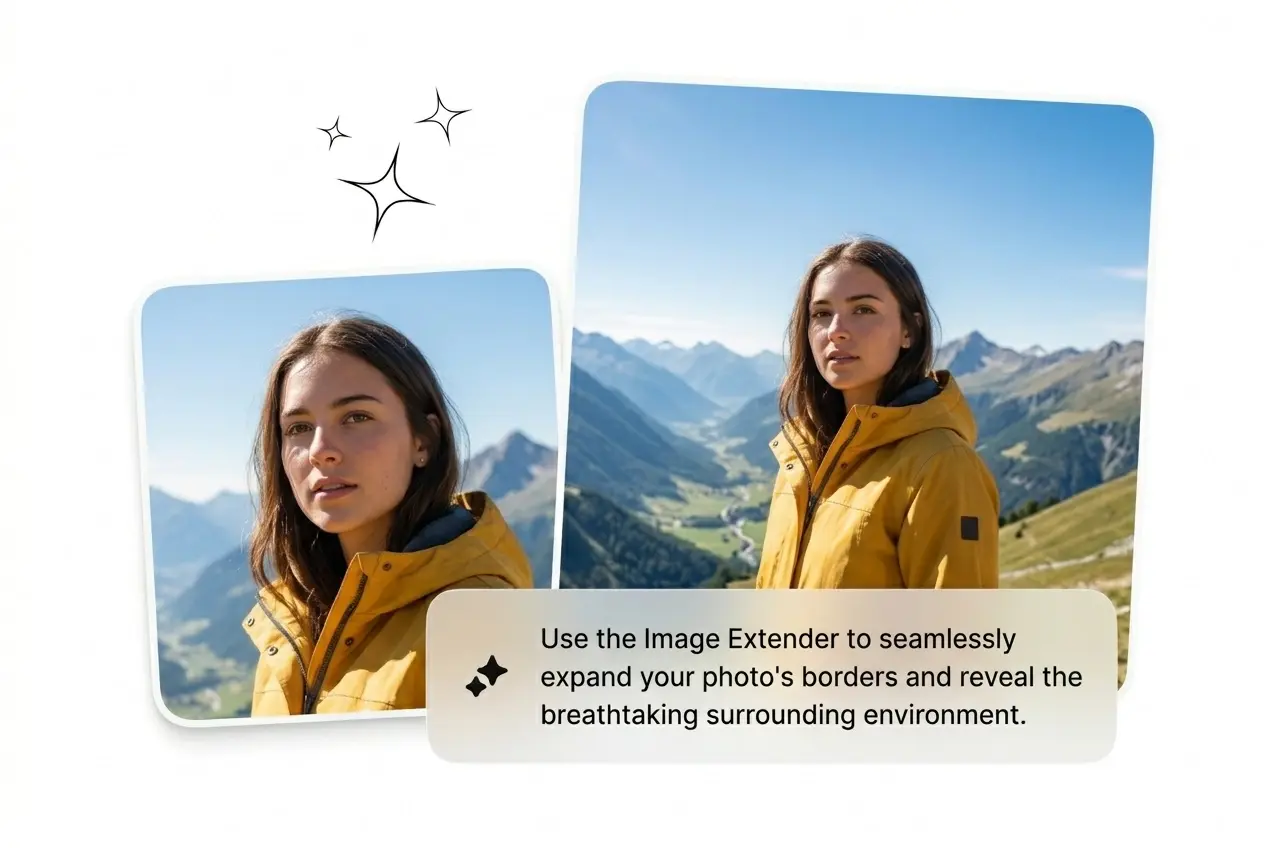
產品照片回來時被裁得過於緊湊,沒有價格標籤或文案覆蓋的緩衝。使用AI照片擴展器向各個方向推擴背景。最終獲得乾淨的負空間,適合每個平台模板而無需重新拍攝。
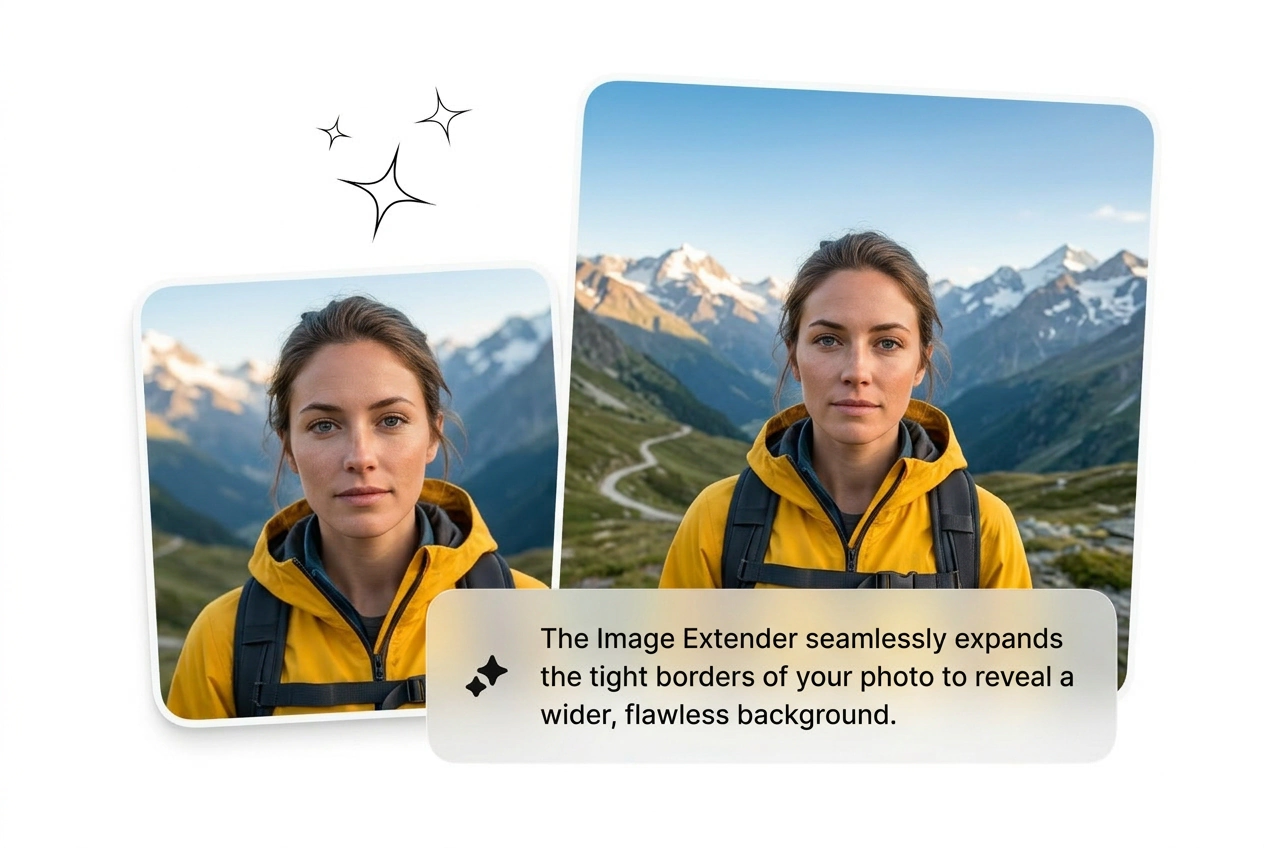
客戶訂購了一個方形拍攝,現在希望從同一檔案中得到一個16:9的主橫幅和一個垂直的Pinterest剪裁。運行AI去裁剪圖像工具,設置三個比例,導出所有三個。在客戶發送後續詢問ETA之前完成。
三個步驟。無需手動克隆,無需液化災難。上傳,設置畫布,讓 AI 擴充填充其餘部分並導出。
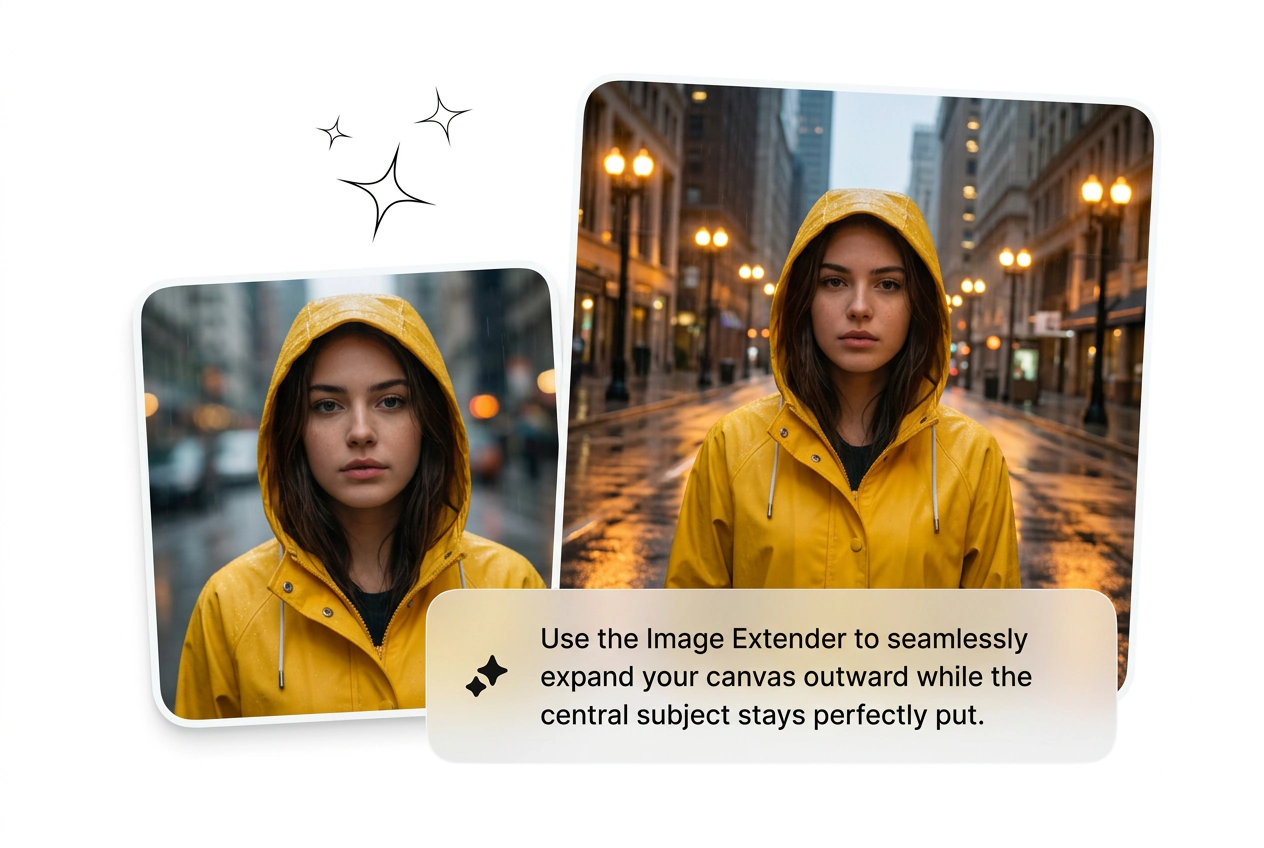
將源圖像拖放到圖片擴充中。該模型在生成單個像素之前會讀取邊緣照明、紋理連續性和透視。清晰、燈光良好的源文件每次都能帶來最乾淨的外擴填充結果。
選擇如 16:9 或 9:16 的預設比例,或輸入自定義畫布大小以適應橫幅、海報或平台特定裁剪。AI 擴圖邏輯根據您的選擇計算需要擴展的邊緣及其方向。
靜態圖像輸出快速完成。重新生成任何看起來粗糙的邊緣,從同一源文件批量導出多個比例,並導出乾淨的圖像。無需在 Photoshop 中修補接縫,無需手動修補,無需額外的回程至修圖師。
四項AI圖片擴充所實際執行的功能。沒有幻想規格。迭代速度和輸出品質,基於工具所提供的內容。
是的,這裡有一個免費級別,支持標準分辨率導出和基本比例預設。免費級別對批量大小和最大輸出尺寸有限制。這是一個很好的方式來測試填充質量是否達到您的生產標準,無需專業承諾。圖片擴充工具可靠地處理這一點。