
廣告創意測試者
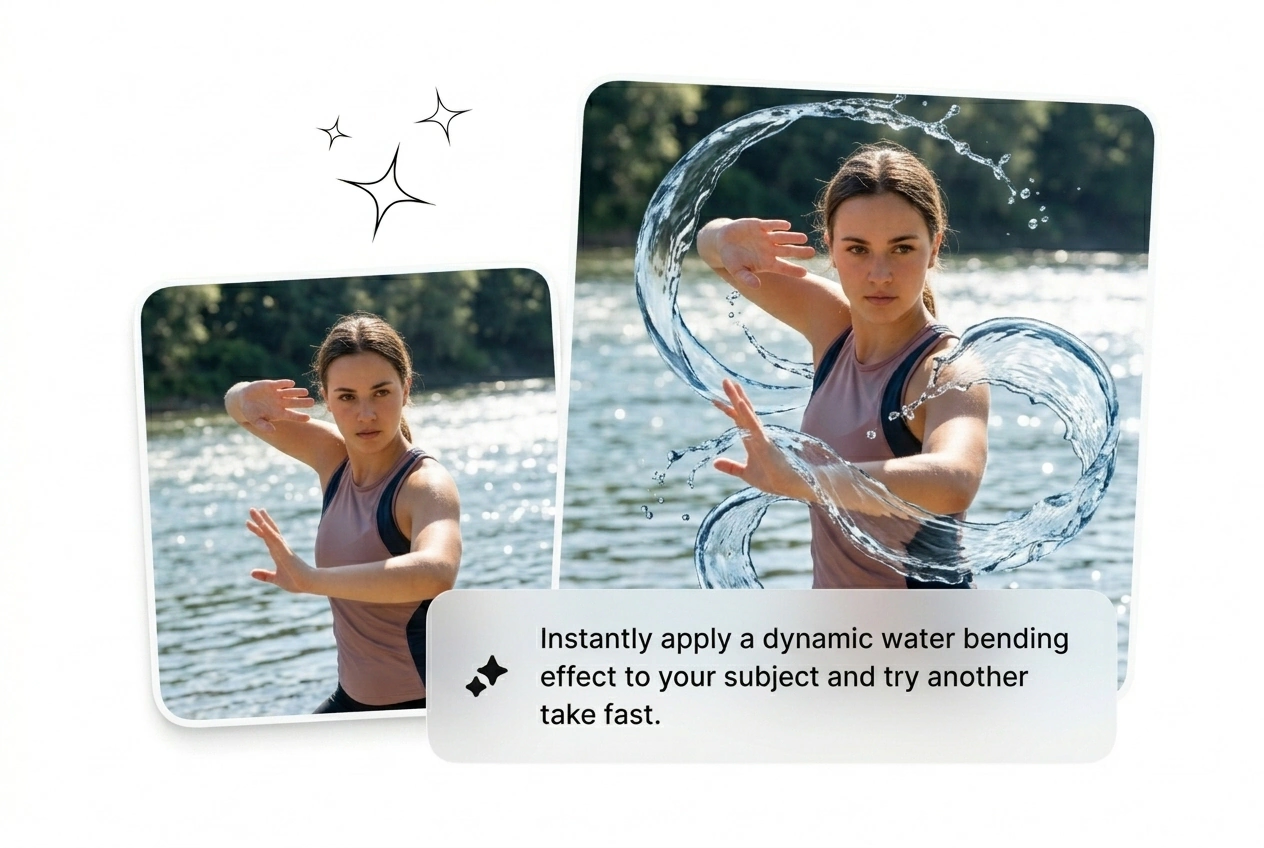
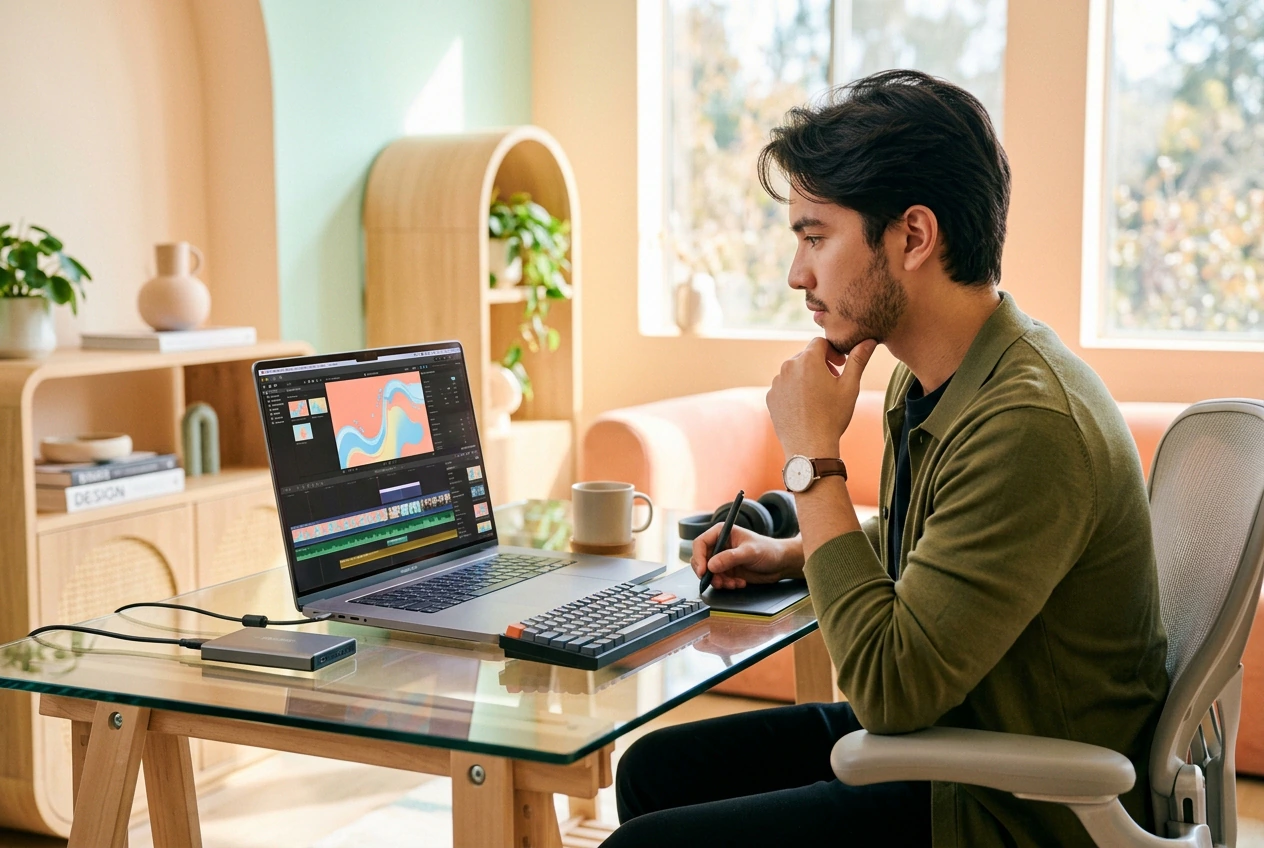
進行付費社交活動意味著在廣告疲勞使活動失效之前測試引人注意的元素。水流效果目前在社交平台的廣告中正趨於流行。從一個提示中批量生成八個變體,淘汰六個無效的,擴展兩個能轉換的。這在簡報結束之前就完成了。
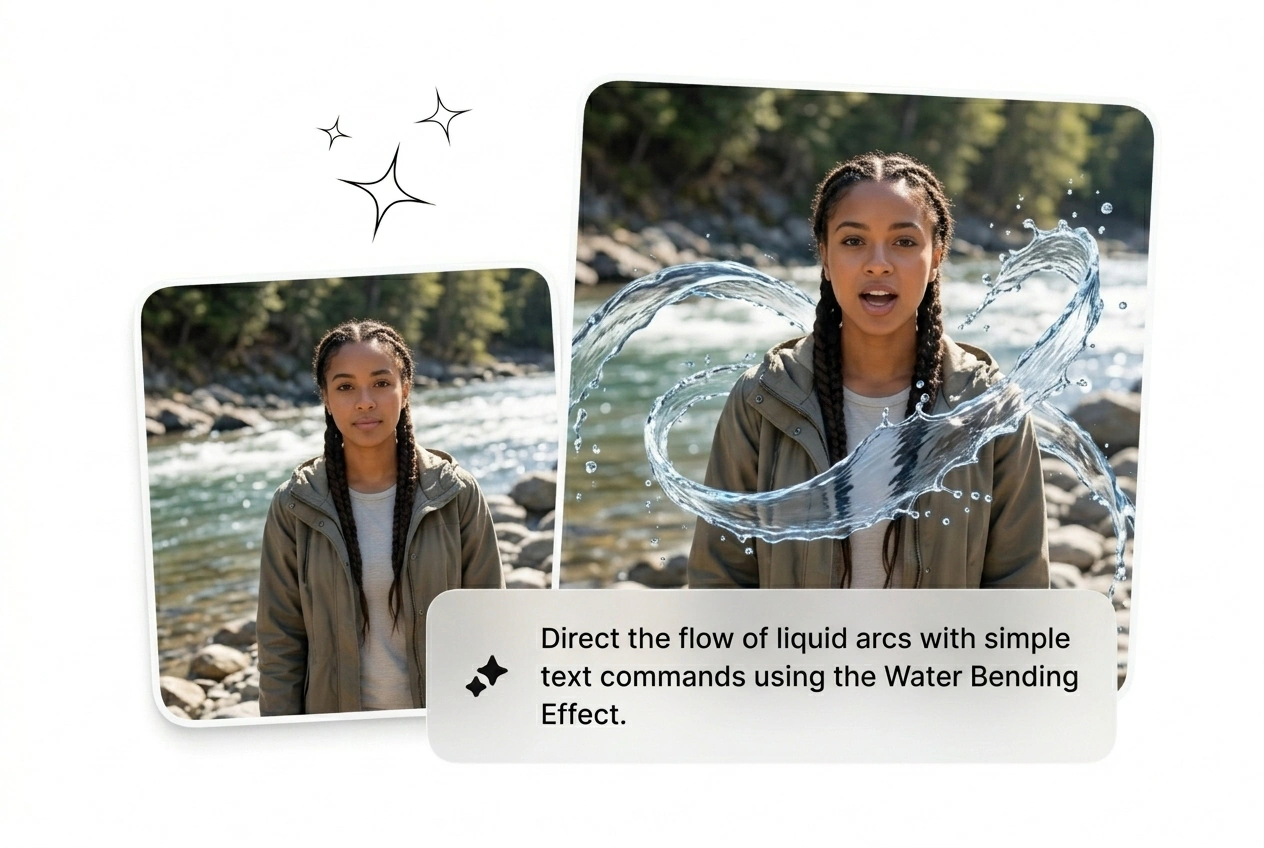
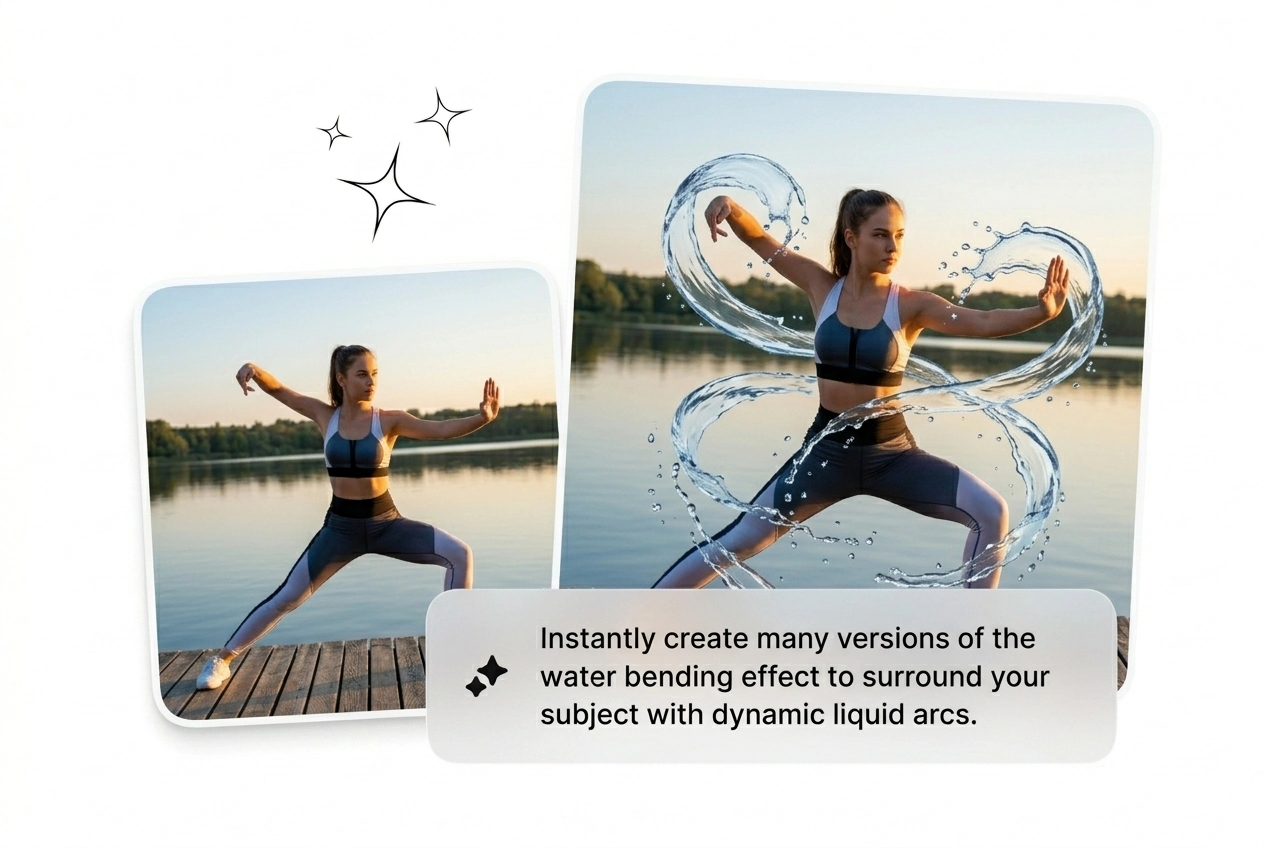
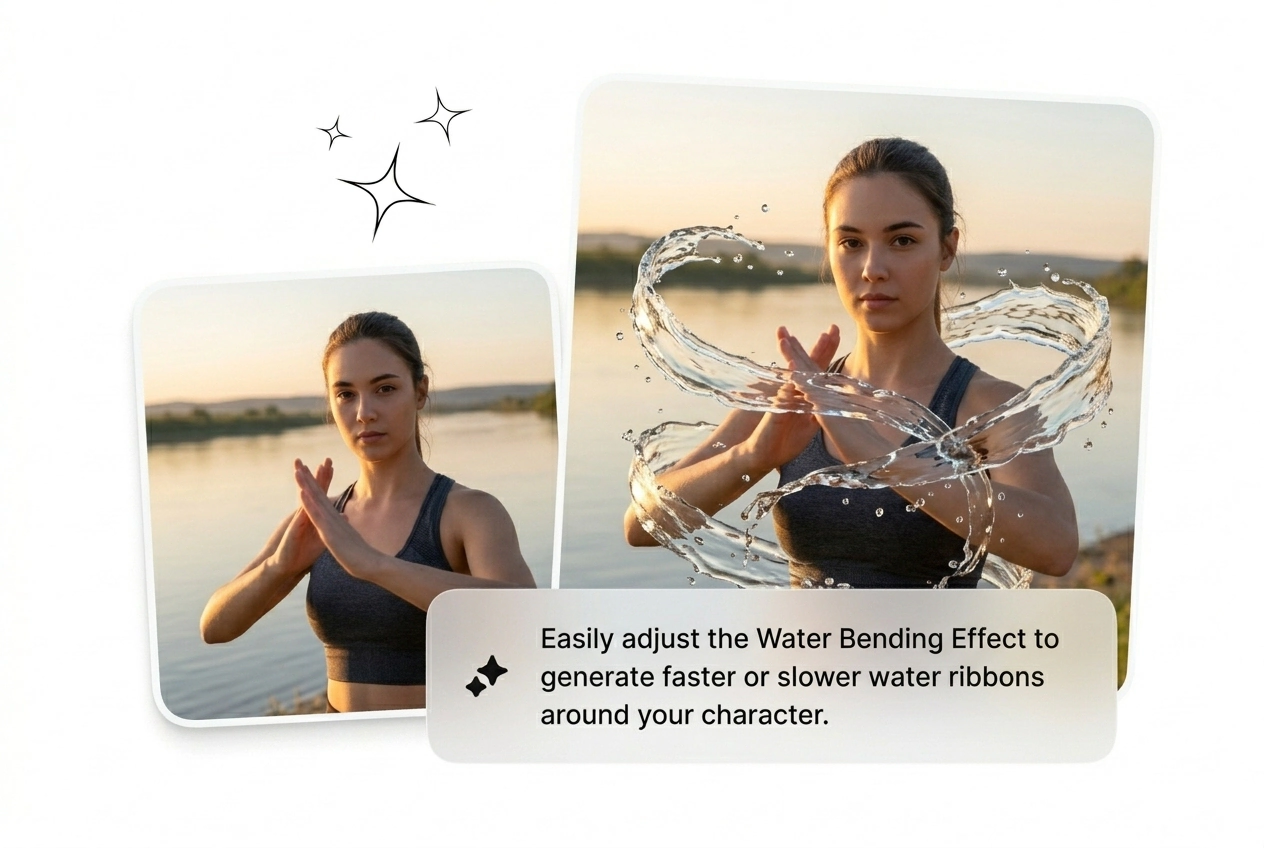
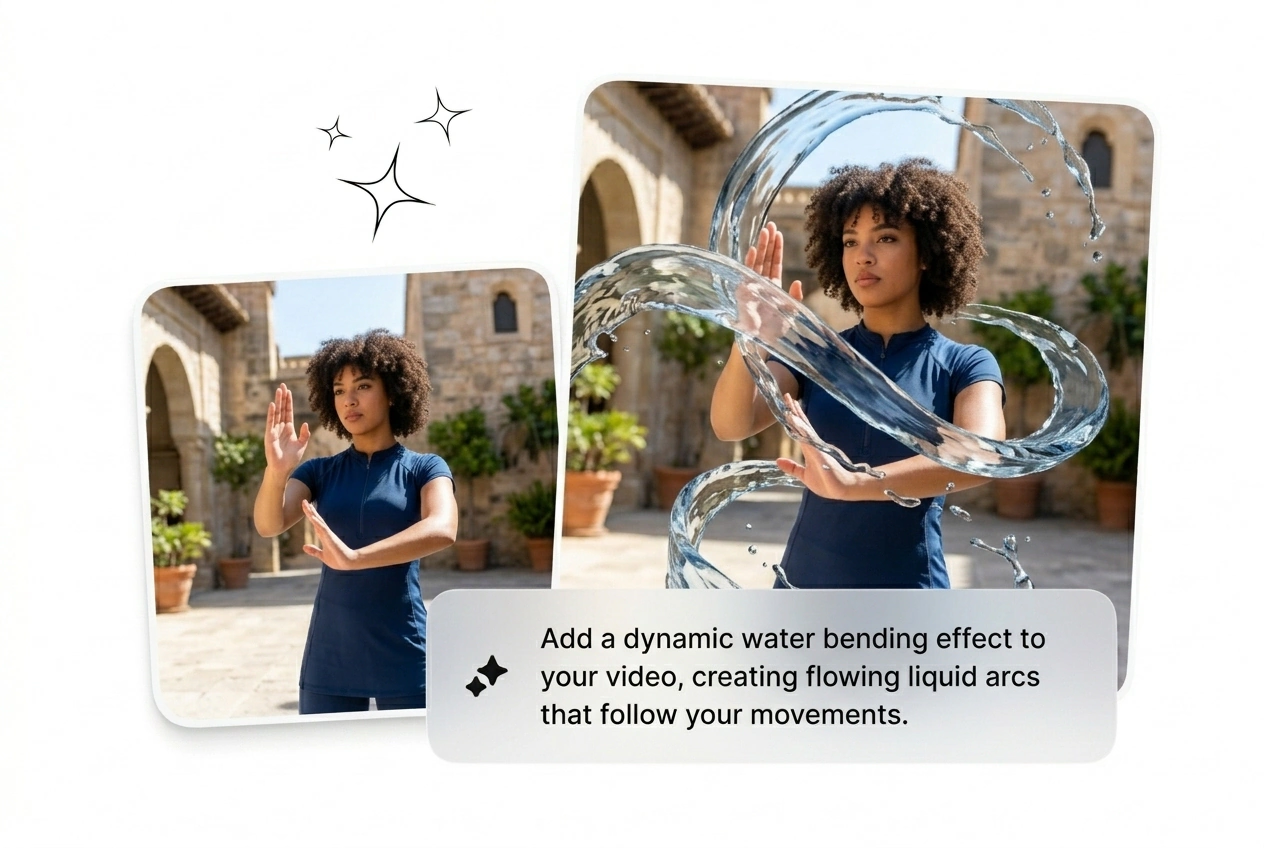
御水術特效讓流體扭曲處於精準掌控之下,為您的剪輯動作帶來精確、快速且到位的動感。從提示詞或靜態圖片開始,快速獲取多個變體,支持批量審核、渲染與匯出,保留最強的視覺衝擊力。
漩渦,水流弧,液體迅速進入畫面。從一個提示或兩幀生成水彎效果。第一個變體在兩分鐘內準備好。
三種創作者類型在水流動作上花費最多時間。所有三者都需要迅速獲得大量素材,且沒有時間從零開始製作流體動態的關鍵幀。
進行付費社交活動意味著在廣告疲勞使活動失效之前測試引人注意的元素。水流效果目前在社交平台的廣告中正趨於流行。從一個提示中批量生成八個變體,淘汰六個無效的,擴展兩個能轉換的。這在簡報結束之前就完成了。
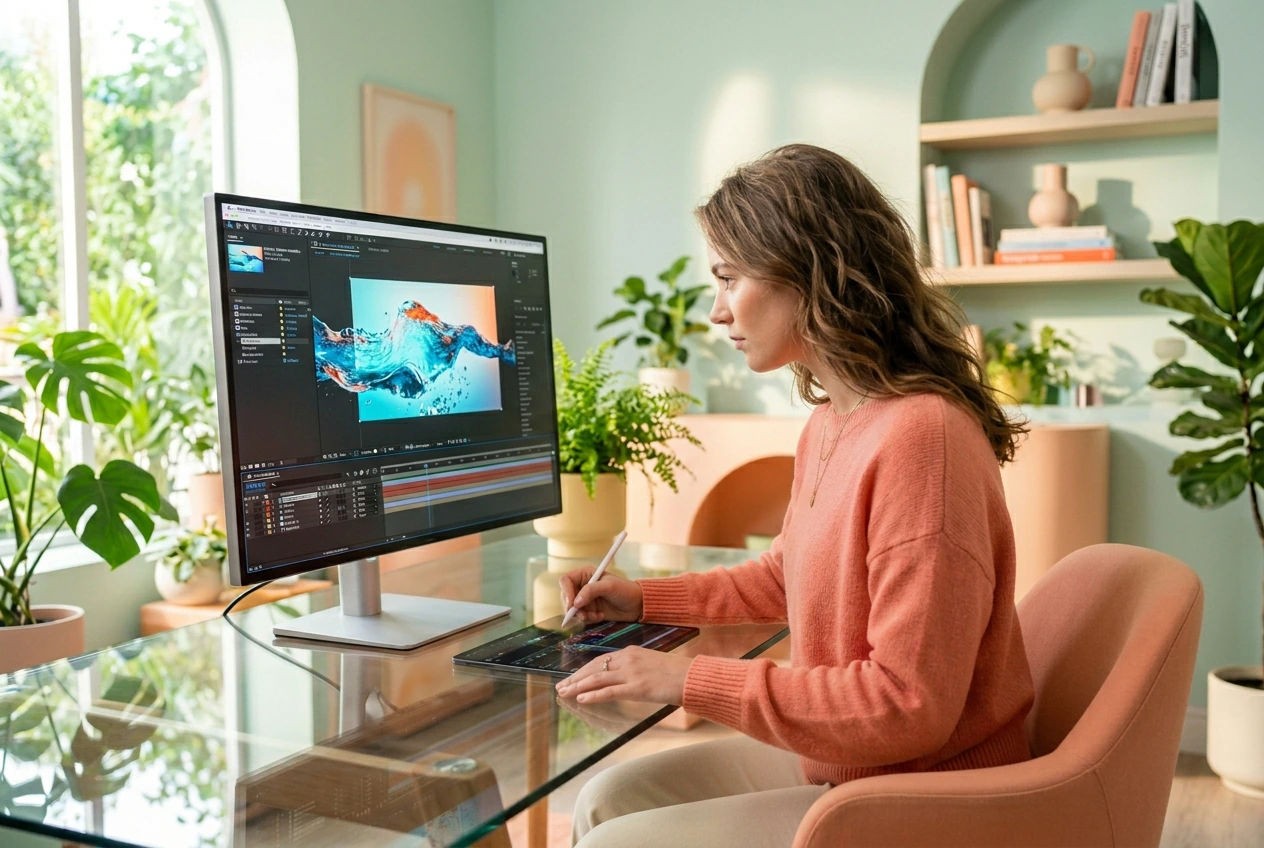
客戶要求讓影片更具電影感,無參考資料,48小時內完成。丟掉一個起始畫面和結尾畫面,運行水流效果,發送三個粗剪版本。讓客戶選擇。在您開始在 After Effects 中打開粒子模擬之前就已經發送完成。

水流趨勢發展快速。趨勢窗口最大為72小時。在20分鐘內生成一個有效的流體過渡,發布它,然後在循環達到峰值之前繼續下一步。底部門檻低,產出快,讓人感覺您在這上面花費了整個會議的時間。
四個步驟。無需時間線調整,無需粒子裝置,無需手動關鍵幀。選擇您的輸入,設定運動參數,生成水彎曲效果,並導出。
選擇一個起始幀和一個可選的結束幀作為參考圖像。清晰且光線良好的幀可以為AI提供更清晰的運動錨點,使流體彎曲過渡的輸出在第一次生成時更加緊湊。
輸入水的動作:漩渦拉動、水弧掃過、波紋彎曲過渡到主體。具體動詞勝過模糊形容詞。'水向左湧動並環繞身體'總是勝過'酷炫的水效果'。
選擇生成模型並設定視頻長度、長寬比和運動強度。加快水彎曲過渡以適應快速剪接,或使用慢速水彎曲過渡以實現電影般的拉動。在生成之前選擇,務必不要在之後。
每個控制桿的存在旨在縮短水元素效果的迭代時間。重新生成變體,調整曲線,批量處理序列。這裡沒有任何裝飾功能。
不需要,僅需文字提示即可運行AI轉換生成器。添加起始和結束畫面可使輸出更加緊湊,並在複雜的液體彎曲過渡鏡頭上減少重繪次數。畫面輸入是可選的,但在精度重要的情況下值得使用。