
アニメ好き
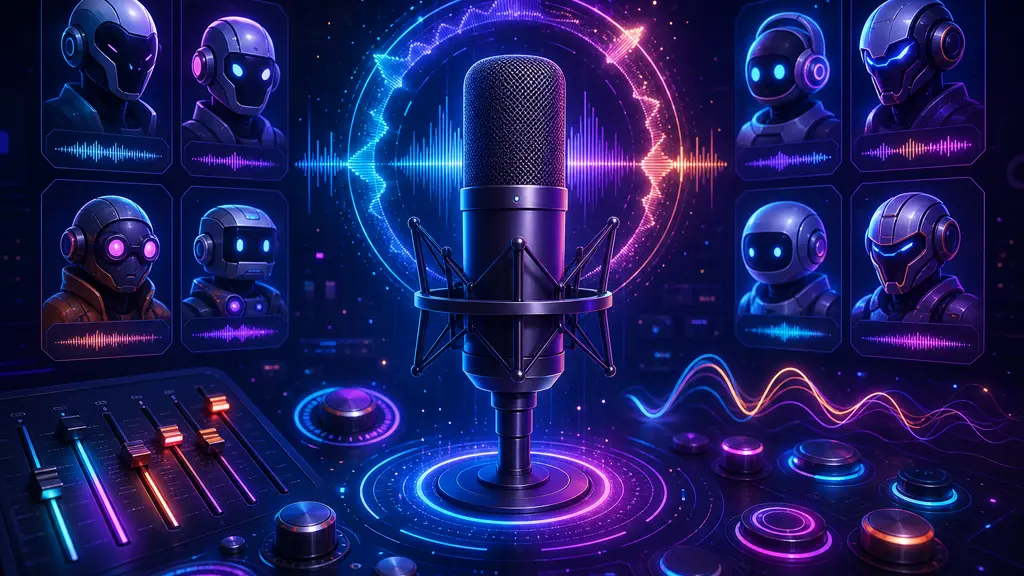
自分のせりふをアニメ風の声に変えて、推し風の小ネタや短い掛け合いを作れます。AI ボイチェンで感情の乗り方も残しやすく、声まねより気楽です。

Fluxxのボイスチェンジャーは、声の高さ、音色、感情、話す速さを気軽に調整できます。元のノリや間を残しながら、投稿や配信に合う声へぱっと仕上げましょう。
Try It
むずかしい編集より、声でちょっと遊びたい人向けです。ログインして素材を入れたら、好きな声の雰囲気を選んで試せます。
自分のせりふをアニメ風の声に変えて、推し風の小ネタや短い掛け合いを作れます。AI ボイチェンで感情の乗り方も残しやすく、声まねより気楽です。
ゲーム配信のひとことやリアクションを、リアルタイム ボイスチェンジャー感覚でキャラ声に寄せられます。場面に合わせて高さや速さを動かせるので、声の演出が軽くなります。
短い動画のナレーションを、子ども風、老人風、ロボット風などに切り替えられます。声 加工 アプリを探している人にも、試しやすい作りです。
使い方は軽めです。声を入れて、声のスタイルを選んで、気に入るまで少し調整します。
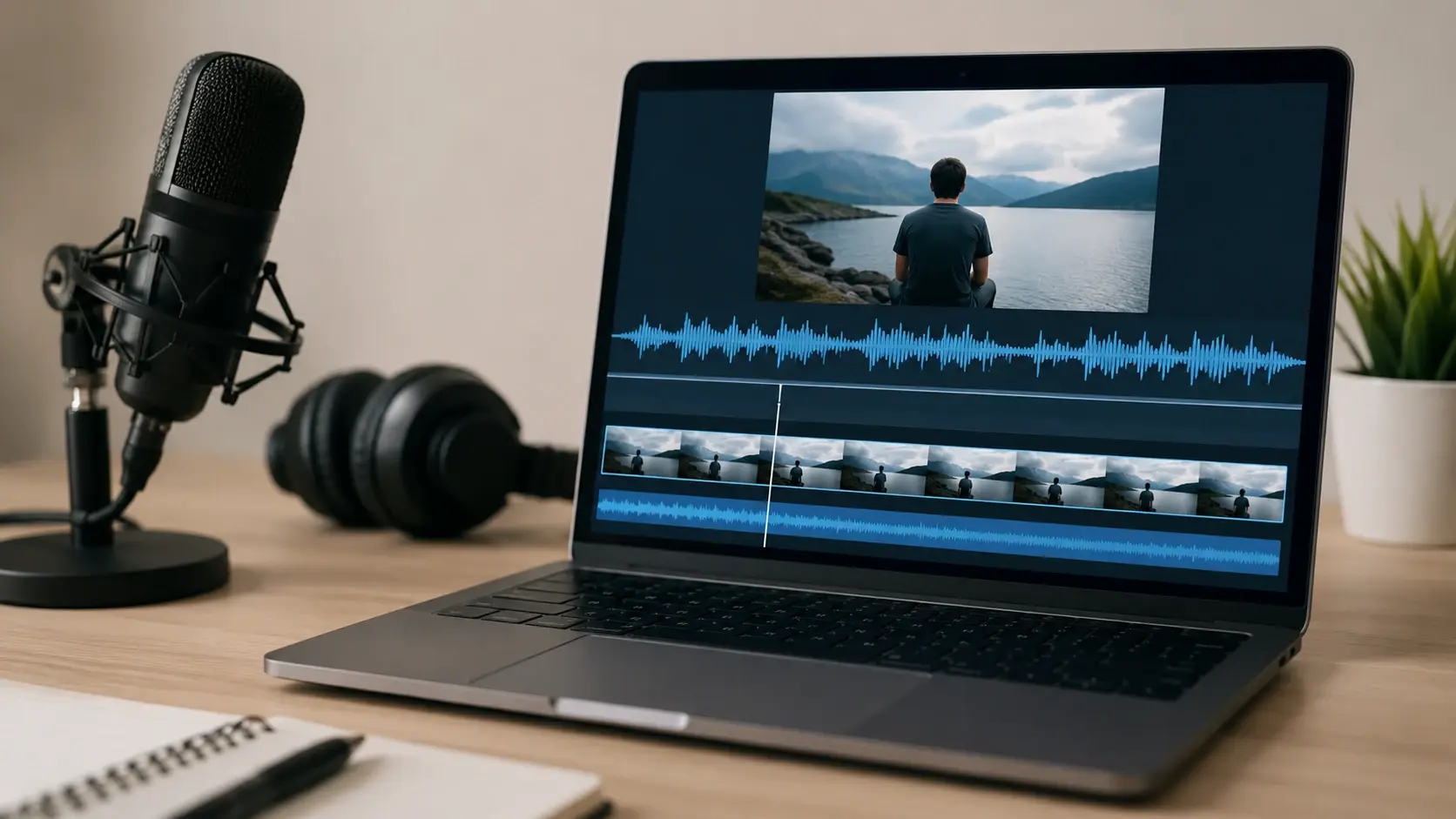
録音した音声や、声が入った動画を追加します。まずは短い一言から試すと、変化がすぐわかります。

男声、女声、子ども風、ロボット風、アニメ風などから雰囲気を選びます。声 変える アプリらしく、気分でぱっと切り替えられます。
高さ、音色、感情、速さを少しだけ動かします。元の話し方を活かしながら、聞きやすい声に整えます。
声を変える方法はいろいろあります。Fluxxは、細かい音声編集を覚えるより、作りたい声へ早く近づくための入口です。
ピッチ変更だけだと、感情や間が平らに聞こえることがあります。AI ボイスチェンジャーなら、話し方の勢いを残したまま声の印象を変えやすくなります。
声色を自分で作ると、何度も録り直しがちです。声 変換 アプリとして使えば、同じ素材から別キャラの声を試せます。
決まった効果だけだと、動画の雰囲気に合わないことがあります。ボイチェン アプリ感覚で、声の高さや速さを見ながら調整できます。
Prompt
Start from the tool intent.
Preview
Show the strongest output.
Publish
Send users to create.