

01
대본을 넣기
말하고 싶은 문장을 붙여 넣어요. 텍스트 읽어주기처럼 바로 들어 보며 길이를 감 잡을 수 있어요.

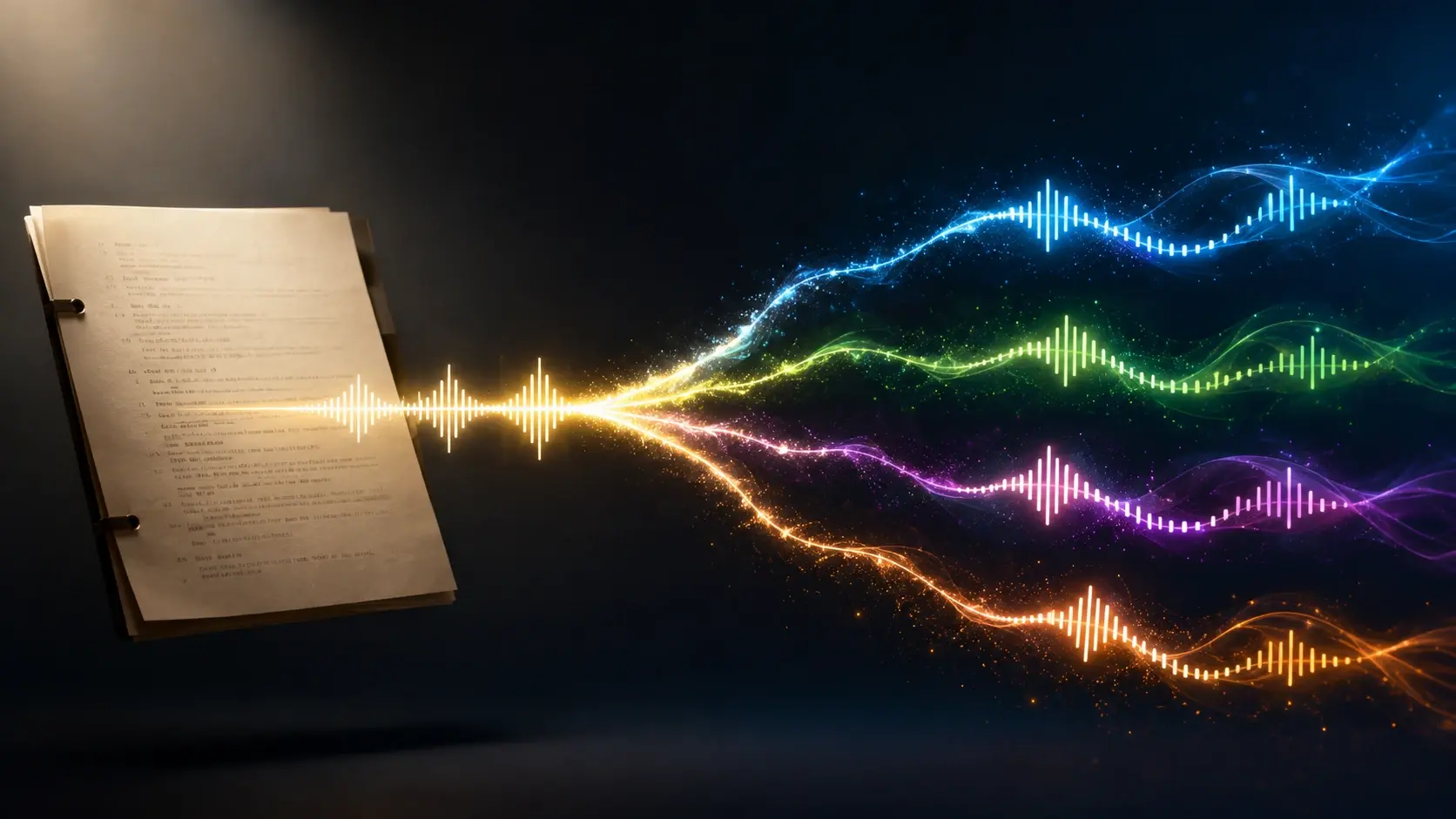
마이크 없이도 대본을 또렷한 음성으로 바꿔 보세요. 친근한 설명, 귀여운 쇼츠 멘트, 튜토리얼 내레이션까지 가볍게 만들 수 있어요.
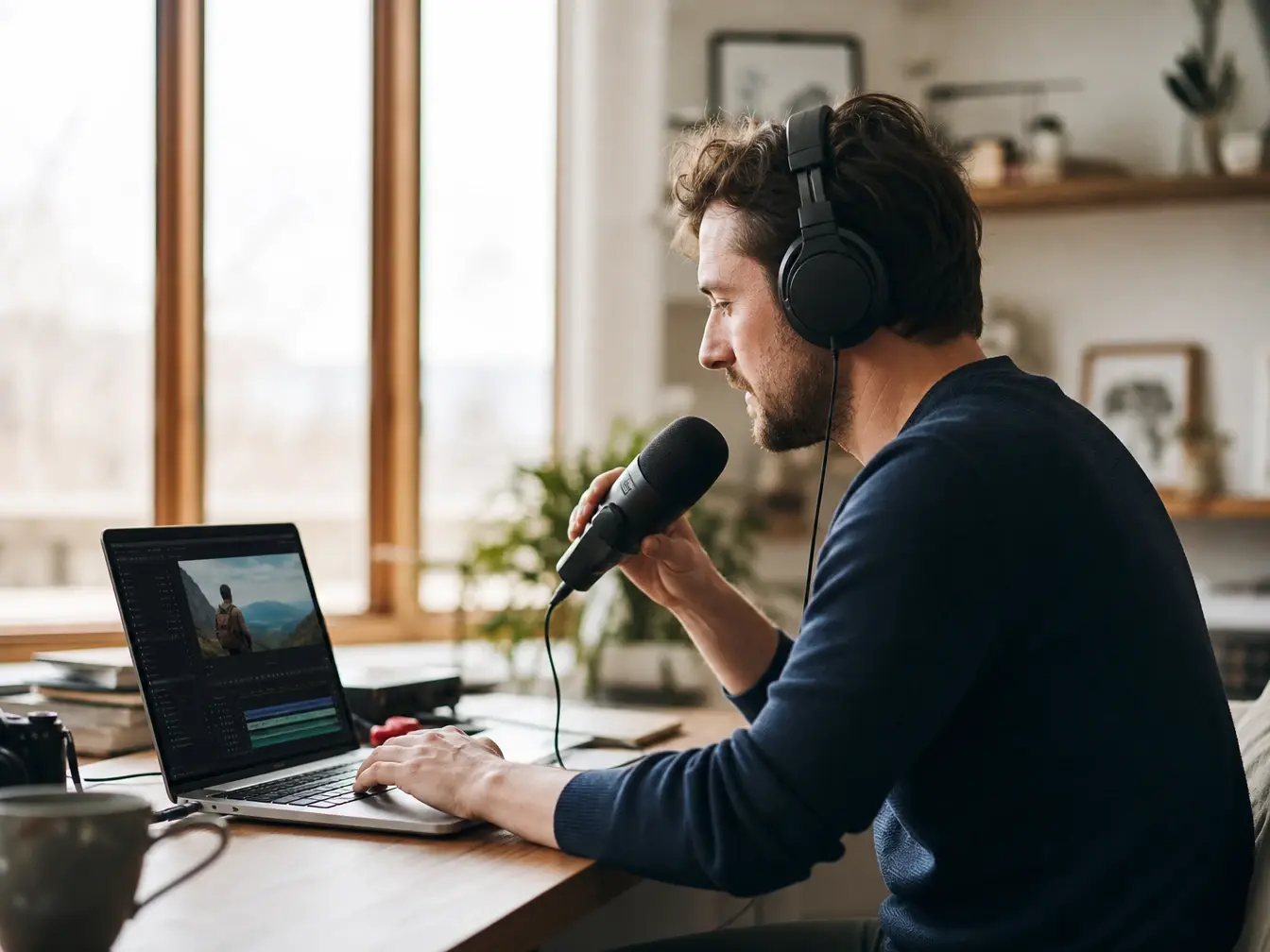
짧은 영상에 또렷한 오프닝과 마무리 멘트를 넣고 싶을 때 좋아요. AI 더빙으로 분위기를 맞추면 편집 흐름이 훨씬 가벼워져요.
복잡한 설정보다 흐름이 먼저예요. 문장을 넣고, 소리를 고르고, 듣고 고치면 됩니다.
01
말하고 싶은 문장을 붙여 넣어요. 텍스트 읽어주기처럼 바로 들어 보며 길이를 감 잡을 수 있어요.
02
친근한 설명, 밝은 광고 톤, 차분한 강의 톤처럼 어울리는 스타일을 골라요. 필요하면 속도와 감정도 살짝 만져요.
03
미리 듣고 쉬는 지점이나 문장을 바꿔요. 마음에 들면 영상 편집에 넣기 좋은 음성으로 받아요.
기계처럼 읽는 느낌을 줄이고, 장면에 맞는 박자와 표정을 더하는 데 초점을 맞췄어요.
문장 사이의 쉬는 느낌을 살려서 대본이 덜 딱딱하게 들려요. 설명 영상에서도 숨 쉴 틈이 생깁니다.

밝은 진행자, 차분한 강의자, 장난스러운 숏폼 멘트처럼 상황에 맞는 톤을 골라요. TTS 사이트를 찾던 사람도 쉽게 시작할 수 있어요.
녹음을 다시 할 필요 없이 문장만 고치면 새 음성을 만들 수 있어요. TTS 프로그램처럼 부담스럽지 않게 자주 바꿔 보세요.
개인 채널에 맞는 톤을 찾고 싶다면 비슷한 결의 음색을 저장해 둘 수 있어요. 반복 콘텐츠도 더 익숙하게 들립니다.
전문 녹음이 꼭 필요한 순간도 있지만, 짧은 콘텐츠는 빠른 수정이 더 중요할 때가 많아요.
소음, 재녹음, 목 상태 걱정을 줄여요. 문장을 바꾸면 결과도 바로 바뀌니 작은 수정이 편합니다.
단순히 읽는 소리보다 장면에 맞는 리듬과 감정이 들어가요. 텍스트 음성 변환을 더 재미있게 쓰고 싶은 때 잘 맞아요.
긴 광고나 큰 프로젝트는 성우가 좋을 수 있어요. 하지만 취미 영상, 빠른 안내, 테스트용 더빙은 내레이션 AI로 먼저 확인하기 좋아요.
Q1
녹음 실력은 거의 필요 없어요. 대본을 넣고 AI 목소리를 고른 뒤 들어 보면서 문장만 살짝 고치면 됩니다.
Q2
대본을 입력하면 미리 듣기로 바로 확인할 수 있어요. 텍스트 읽어주기보다 톤과 속도를 더 만져 볼 수 있는 느낌에 가깝습니다.
Q3
짧은 대사나 설명 멘트에 잘 맞아요. 장면 길이에 맞게 문장을 줄이면 AI 음성 더빙이 더 자연스럽게 들어갑니다.
Q4
캐릭터 설명, 팬 영상, 가벼운 밈 대사에 쓸 톤을 고를 수 있어요. 다만 특정 인물이나 유명 성우를 그대로 흉내 내는 용도는 피하는 게 좋아요.
Q5
휴대폰 브라우저에서도 대본을 넣고 AI 목소리 미리 듣기를 할 수 있어요. 긴 편집은 화면이 넓은 기기에서 더 편합니다.
Q6
기본 읽기보다 말투 선택과 감정 조절에 더 초점을 둡니다. AI 목소리를 영상 분위기에 맞춰 고치고 싶은 사람에게 더 잘 맞아요.
Q7
지원되는 경우 짧은 샘플을 바탕으로 비슷한 결의 음색을 만들 수 있어요. 개인화 기능은 권한이 있는 목소리로만 쓰는 것이 안전합니다.
Q8
짧은 브랜드 소개나 이벤트 멘트에는 잘 어울려요. AI 성우 톤을 밝게 잡고 문장을 짧게 나누면 훨씬 듣기 좋습니다.
Q9
문장을 더 짧게 나누고 쉼표를 조절해 보세요. AI 목소리도 대본 리듬이 좋아질수록 더 자연스럽게 들립니다.
Prompt
Start from the tool intent.
Preview
Show the strongest output.
Publish
Send users to create.